FLOW S002

ลงทะเบียนผู้รับ SOS

คู่มือสำหรับผู้ใช้งานทั่วไป เพื่อเพิ่มผู้รับ SOS รายใหม่ผ่าน QR Code และลบผู้รับ SOS ที่ลงทะเบียนไว้

รองรับ Android / iPhone / LINE รองรับ 11 ภาษา AI Call Center 24 ชั่วโมง ต้องมีบัญชี LINE @MetaHealthThai
1

Flow Chart

แผนผังภาพรวมตามลำดับ Scene และ Action ที่กำหนด
เริ่มต้น
S-0001เปิด @MetaHealthThai และกดปุ่ม “SOS” สีแดง
เปิด QR Code สำหรับลงทะเบียนผู้รับ SOS
ผู้รับ SOS สแกน QR Code ภายใน 5 นาที
กด “ยืนยันลงทะเบียนผู้รับ SOS”
ผู้รับครบ 3 รายหรือไม่
ถ้ายังไม่ครบ ระบบลงทะเบียนผู้รับ SOS สำเร็จ
S-0002เลือกผู้รับ SOS และกดปุ่ม “ลบ”
ยืนยันการลบ และตรวจสอบรายชื่อที่เหลือ
เสร็จสิ้น
2

ช่องทางเข้าใช้งาน

QR Code สำหรับเข้าใช้งาน MetaHealthThai

เปิดระบบ SOS ได้ 3 ช่องทาง

LINE: https://line.me/R/ti/p/@metahealththai

เว็บไซต์: www.metahealththai.com

QR Code: ใช้ภาพ IM-00010.jpg

Prerequisite
ต้องเป็นผู้ใช้ LINE
3

ลงทะเบียนผู้รับ SOS

ลงทะเบียนผู้รับ SOS รายใหม่ โดยกำหนดผู้รับได้ไม่เกิน 3 ราย
S-0001
วัตถุประสงค์ลงทะเบียนผู้รับ SOS รายใหม่
ผลลัพธ์ลงทะเบียนผู้รับ SOS รายใหม่
ข้อกำหนดกำหนดผู้รับได้ไม่เกิน 3 ราย
QR Codeมีอายุ 5 นาที
หน้าจอ MetaHealthThai
STEP 1

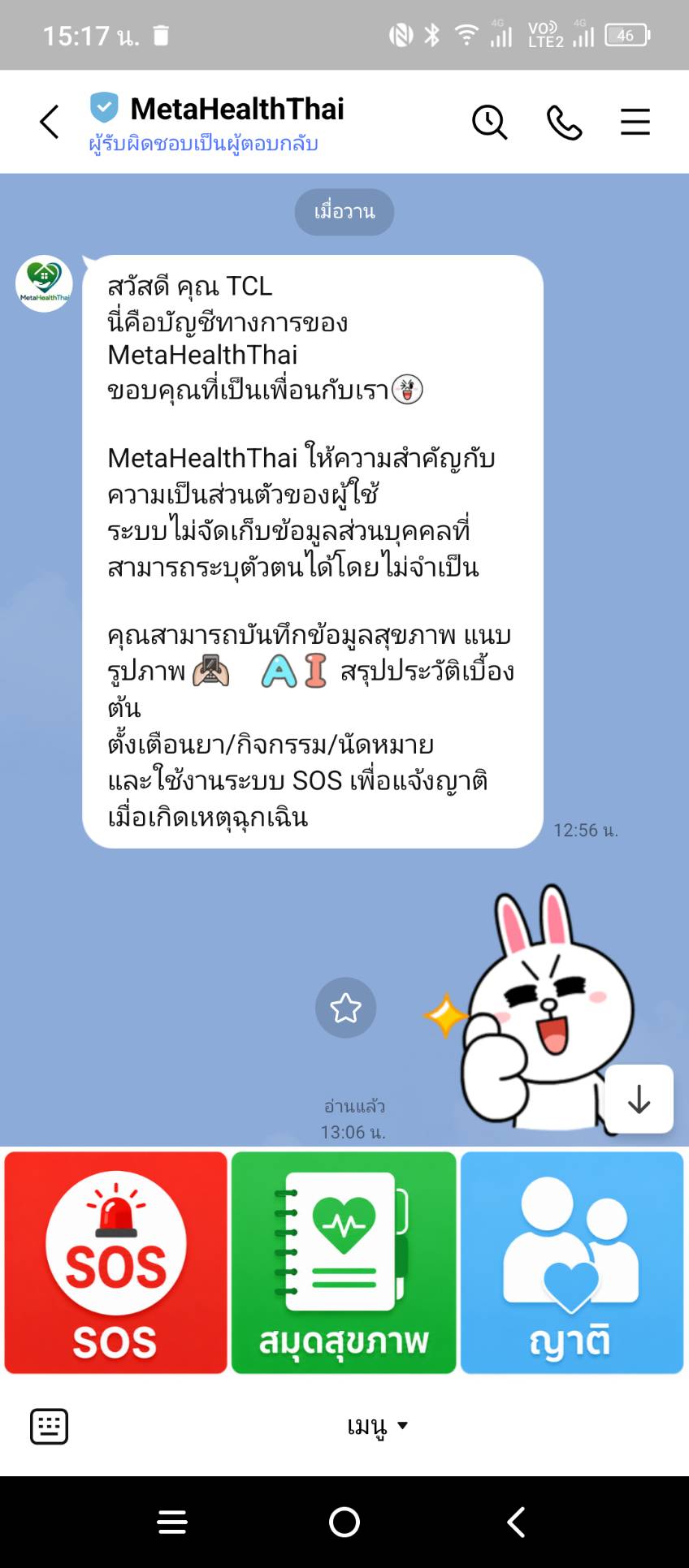
เปิดหน้าจอ @MetaHealthThai

ภาพอ้างอิง IM-00001
Actionกดปุ่ม “SOS” สีแดง
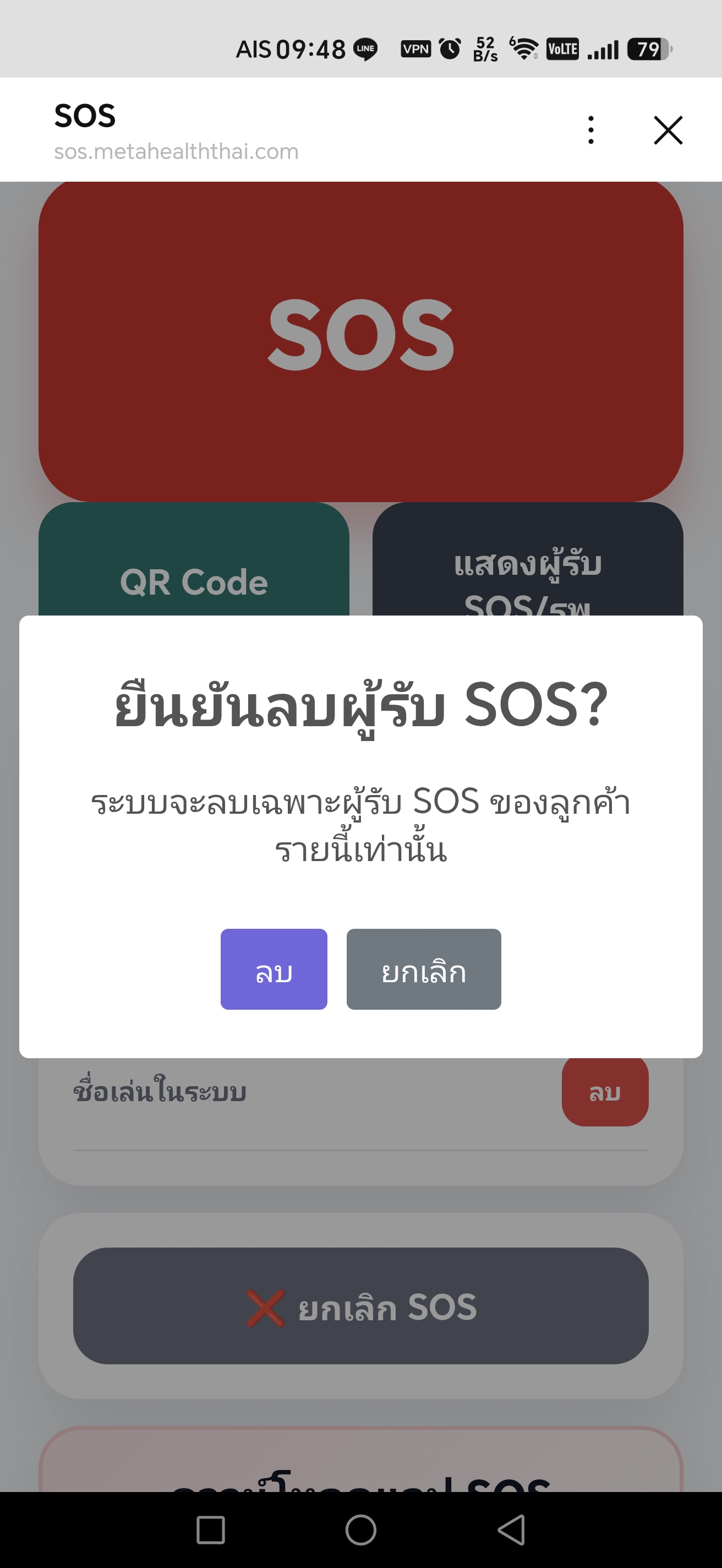
หน้าจอหลัก SOS
STEP 2

เปิดหน้าจอหลัก SOS

ภาพอ้างอิง IM-00002
Actionกดปุ่ม “QR Code”
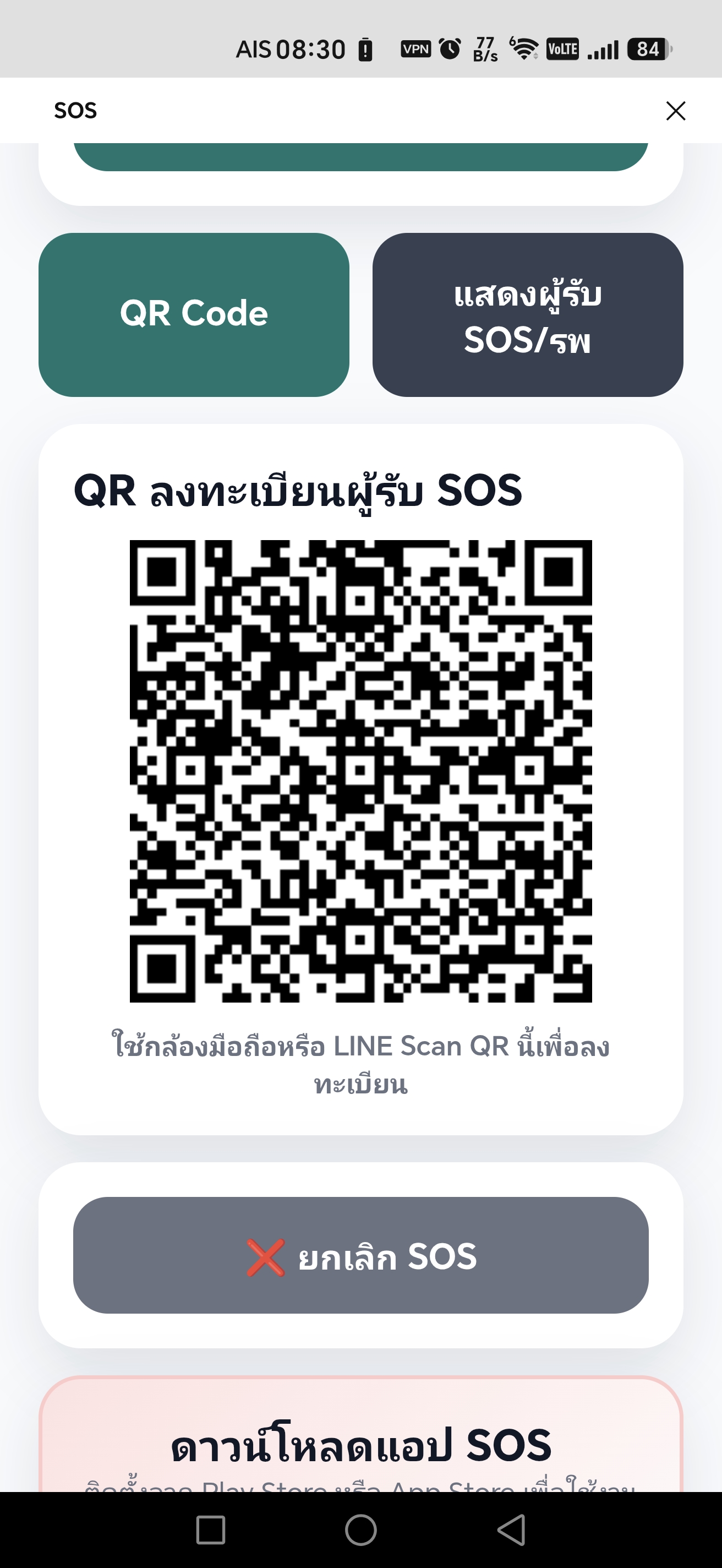
QR Code ลงทะเบียนผู้รับ SOS
STEP 3

แสดง QR Code สำหรับลงทะเบียน

ภาพอ้างอิง IM-00003
Actionใช้เครื่องของผู้รับ SOS สแกน QR Code นี้
หมายเหตุ
QR Code มีอายุ 5 นาที
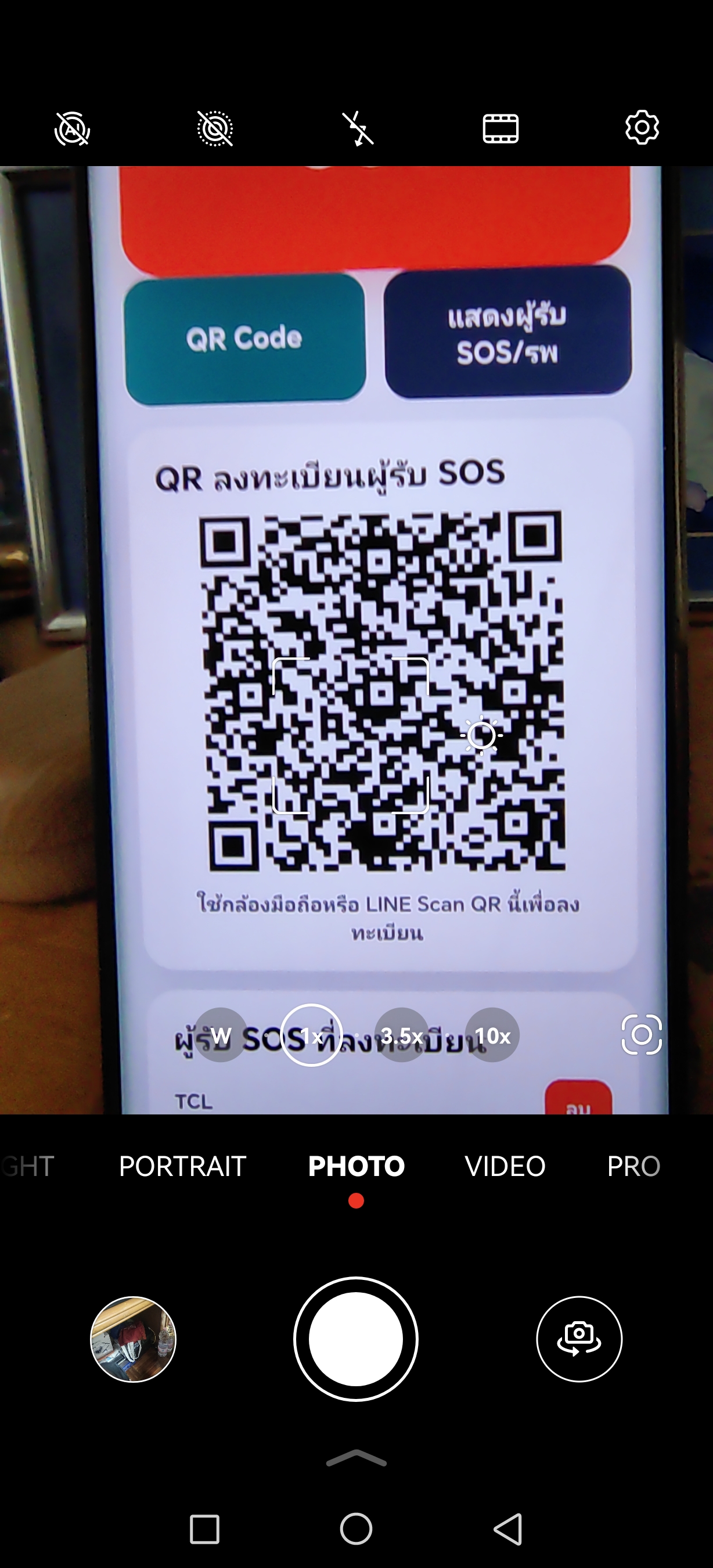
เครื่องผู้รับสแกน QR Code
STEP 4

สแกน QR Code ด้วยเครื่องผู้รับ SOS

ภาพอ้างอิง IM-00004
Actionสแกน QR Code
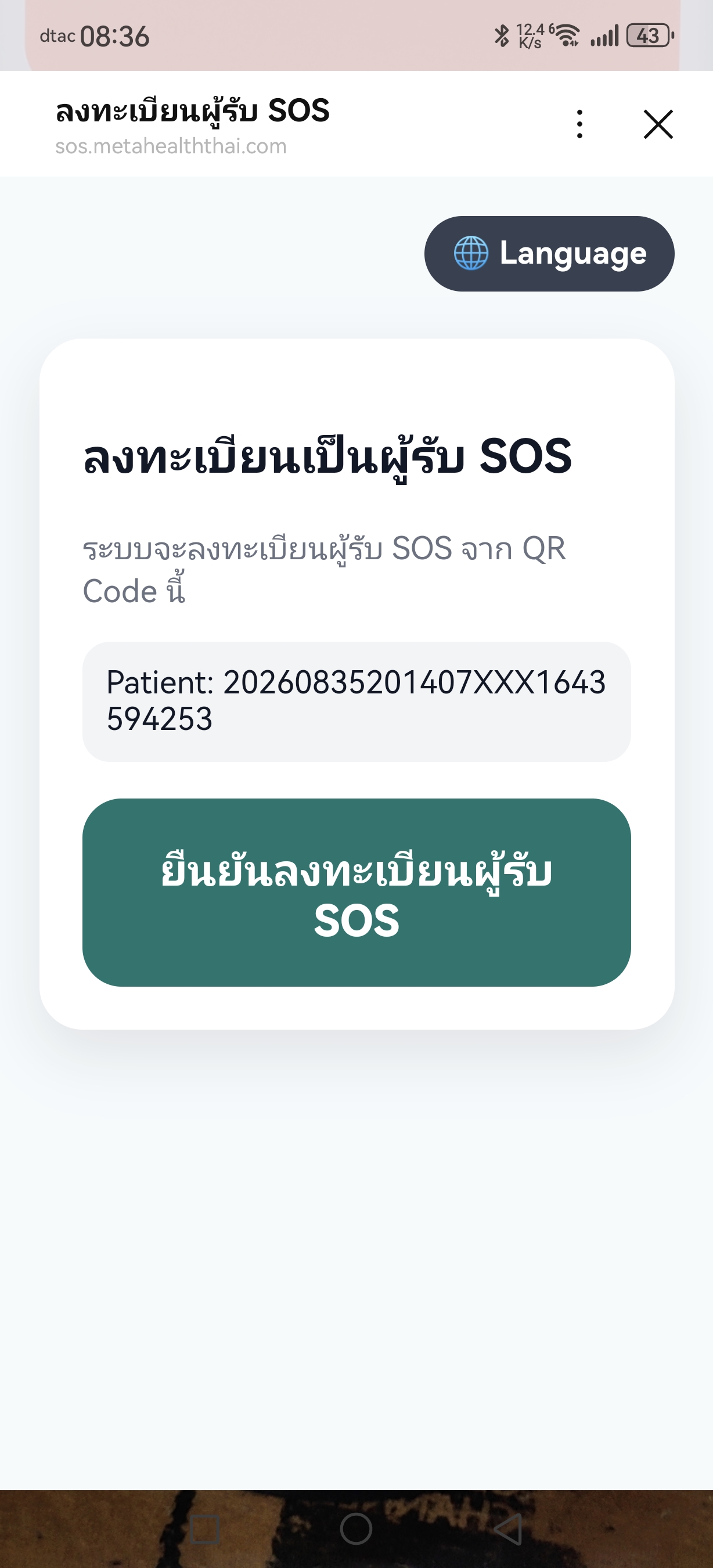
ยืนยันลงทะเบียนผู้รับ SOS
STEP 5

ยืนยันการลงทะเบียน

ภาพอ้างอิง IM-00005
Actionกดปุ่ม “ยืนยันลงทะเบียนผู้รับ SOS”
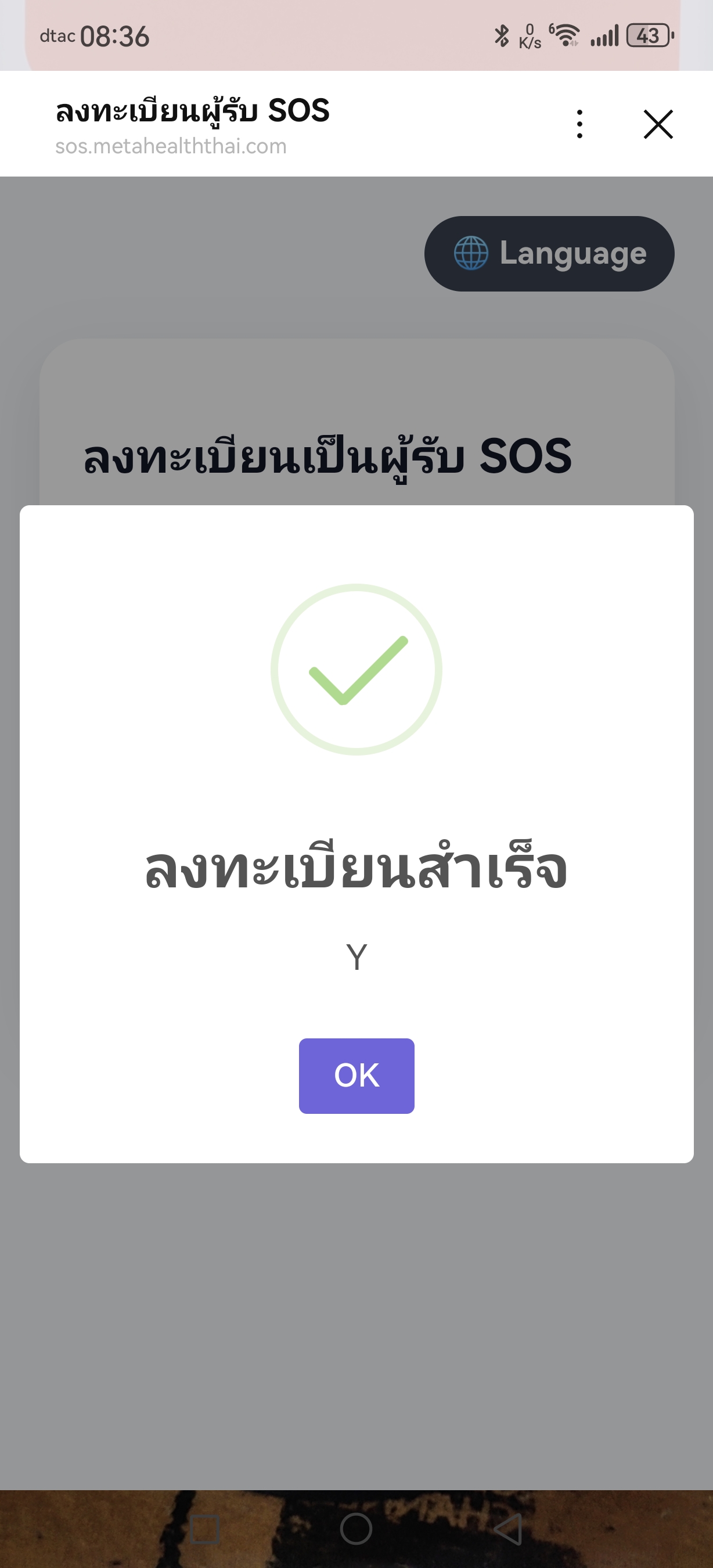
ลงทะเบียนผู้รับ SOS สำเร็จ
STEP 6

ตรวจสอบสถานะลงทะเบียนสำเร็จ

ภาพอ้างอิง IM-00006
ผลลัพธ์ระบบแสดงสถานะว่าลงทะเบียนสำเร็จ
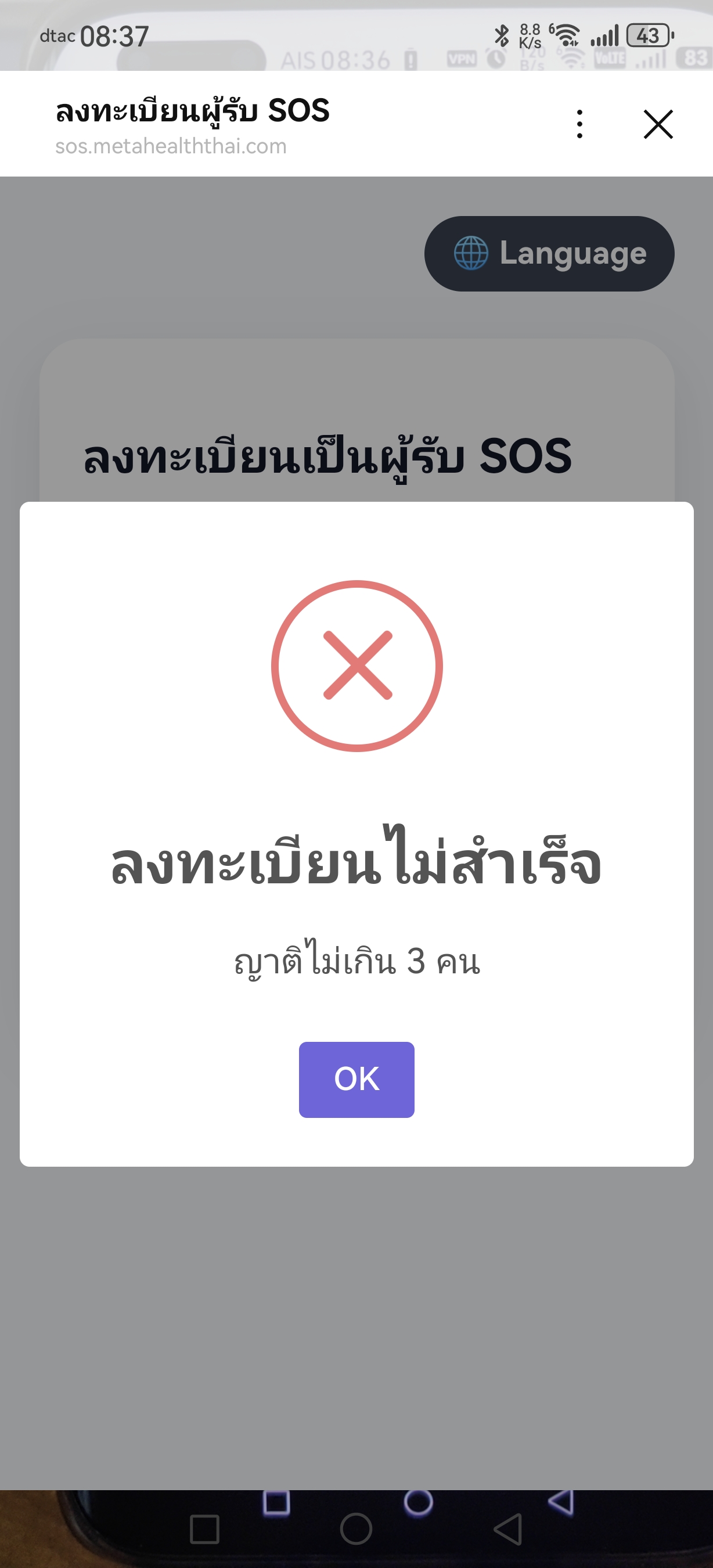
ญาติครบ 3 ราย
STEP 7

กรณีผู้รับครบ 3 ราย

ภาพอ้างอิง IM-00007
สถานะระบบแสดงว่าญาติครบ 3 รายแล้ว จึงลงทะเบียนเพิ่มไม่ได้
วิธีดำเนินการ
ต้องลบผู้รับรายเดิมก่อน แล้วจึงลงทะเบียนรายใหม่
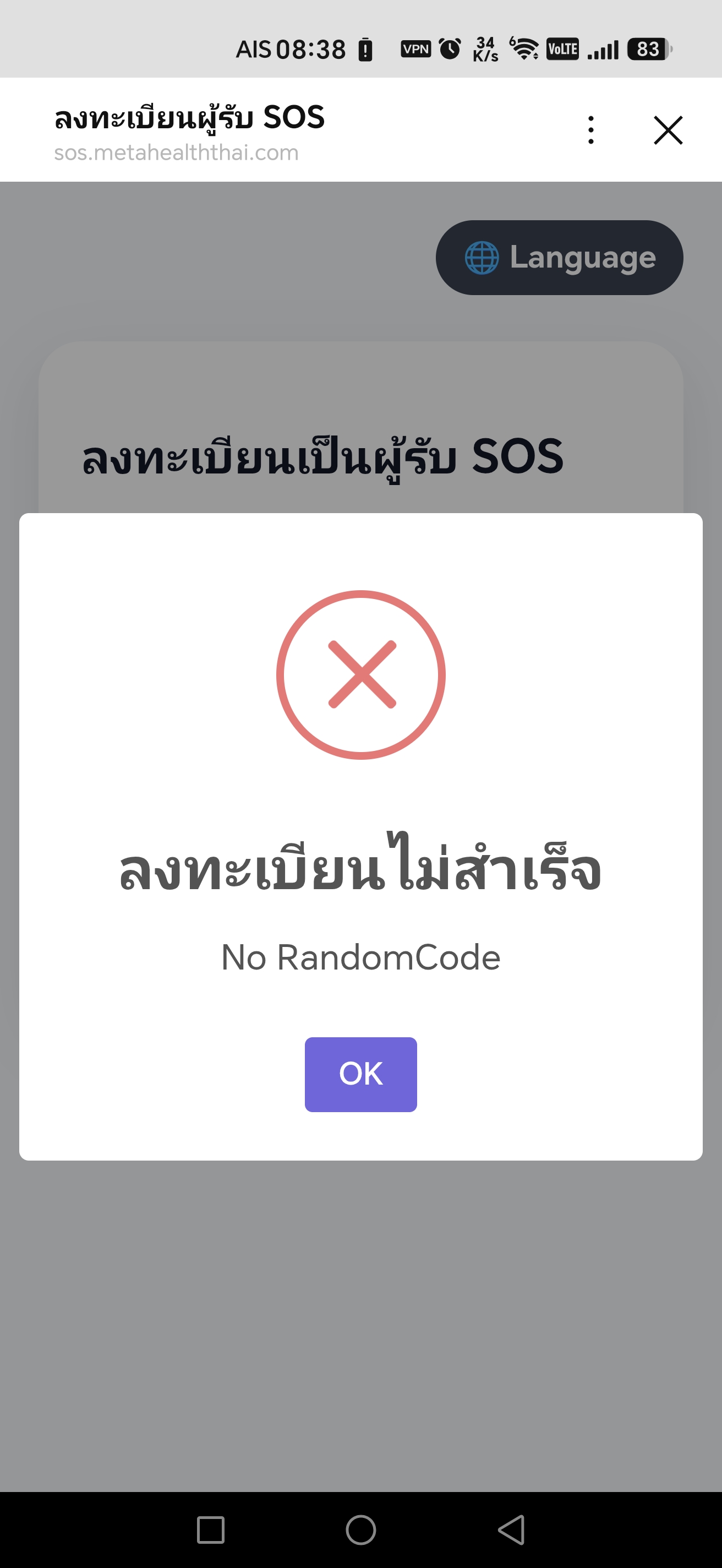
QR Code หมดอายุ
STEP 8

กรณี QR Code หมดอายุ

ภาพอ้างอิง IM-00008
สถานะระบบแสดงว่า QR Code อายุเกิน 5 นาที จึงลงทะเบียนไม่ได้
หน้าจอหลัก SOS แสดงผู้รับ
STEP 9

เปิดรายชื่อผู้รับ SOS

ภาพอ้างอิง IM-00002
Actionกดปุ่ม “แสดงผู้รับ SOS/รพ”
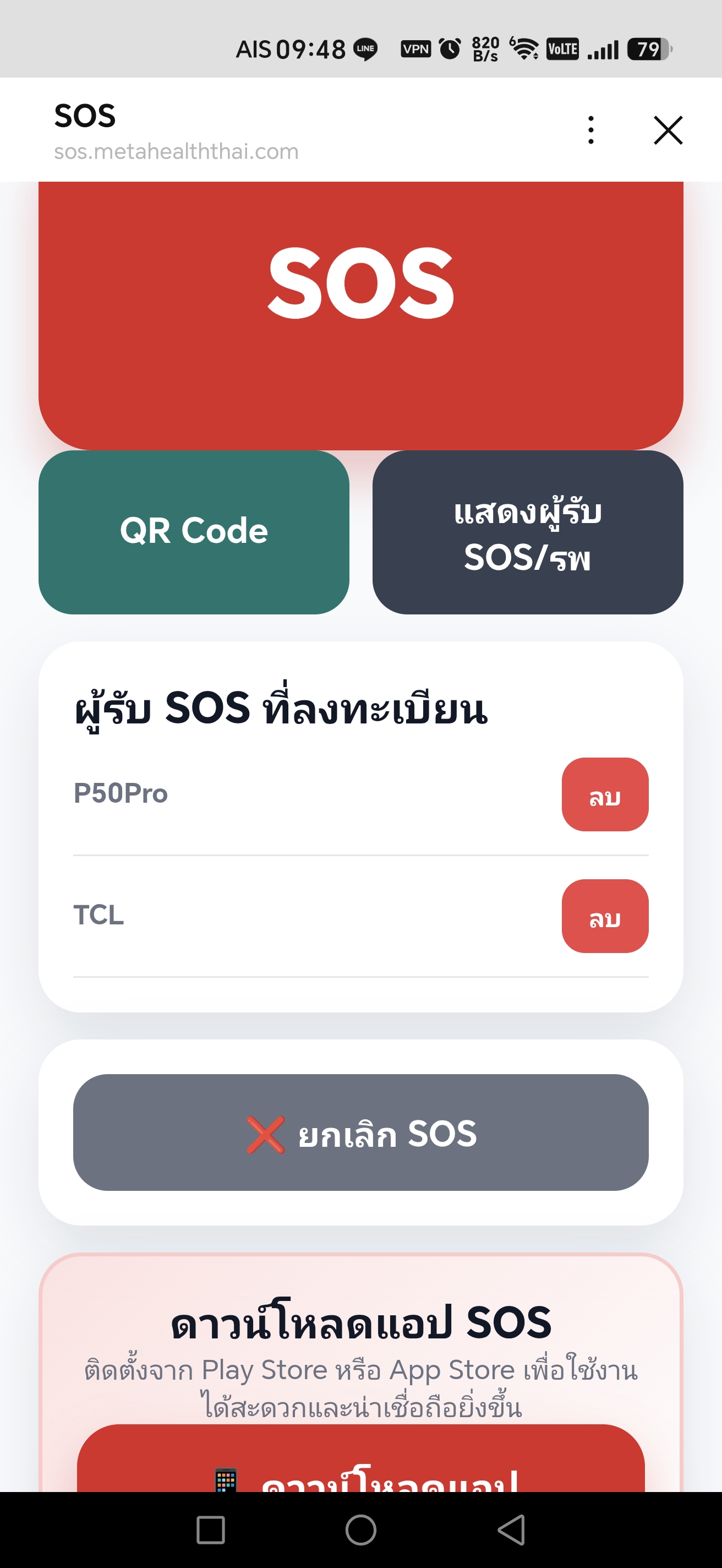
รายชื่อผู้รับ SOS
STEP 10

ตรวจสอบผู้รับ SOS ที่ลงทะเบียน

ภาพอ้างอิง IM-00009
Actionตรวจสอบรายชื่อผู้รับ SOS ที่ลงทะเบียนไว้ และสามารถลบผู้รับได้ตาม S-0002
ผลลัพธ์ของ Scene
ลงทะเบียนผู้รับ SOS รายใหม่ และแสดงรายชื่อผู้รับ SOS ที่ลงทะเบียนไว้
4

ลบผู้รับ SOS ที่ลงทะเบียนไว้

ใช้เมื่อต้องการลบผู้รับเดิม หรือเพิ่มรายใหม่หลังจากมีผู้รับครบ 3 รายแล้ว
S-0002
วัตถุประสงค์ลบผู้รับ SOS ที่ลงทะเบียนไว้
ผลลัพธ์ผู้รับ SOS ที่เลือกถูกลบออกจากรายชื่อ
หน้าจอ MetaHealthThai
STEP 1

เปิดหน้าจอ @MetaHealthThai

ภาพอ้างอิง IM-00001
Actionกดปุ่ม “SOS” สีแดง
หน้าจอหลัก SOS
STEP 2

เปิดรายชื่อผู้รับ SOS

ภาพอ้างอิง IM-00002
Actionกดปุ่ม “แสดงผู้รับ SOS/รพ”
เลือกลบผู้รับ SOS
STEP 3

เลือกผู้รับ SOS ที่ต้องการลบ

ภาพอ้างอิง IM-00009
Actionเลือกผู้รับ SOS แล้วกดปุ่ม “ลบ” สีแดงด้านหลัง
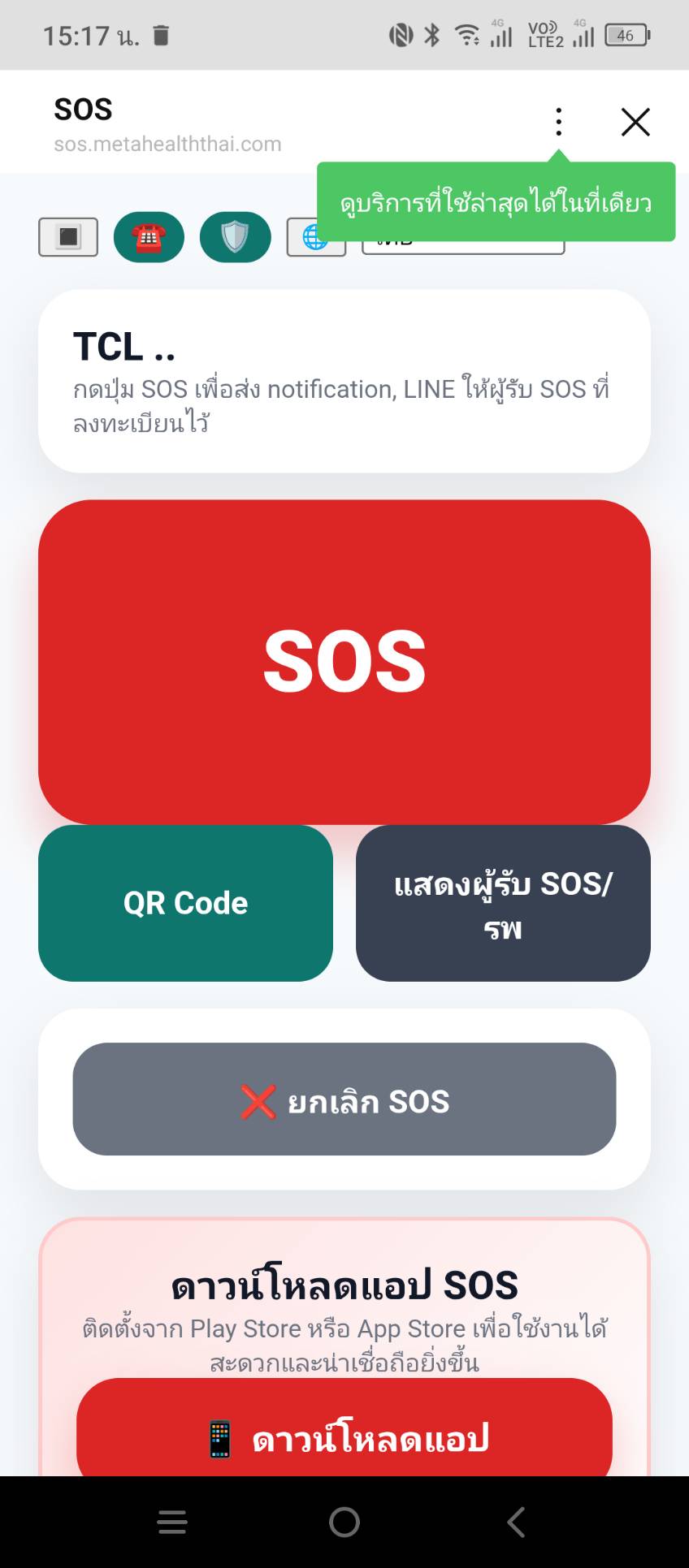
ยืนยันลบผู้รับ SOS
STEP 4

ยืนยันการลบผู้รับ SOS

ภาพอ้างอิง IM-00010
Actionกดปุ่ม “ลบ” เพื่อลบผู้รับ SOS หรือกดปุ่ม “ยกเลิก” เพื่อยกเลิกการลบ
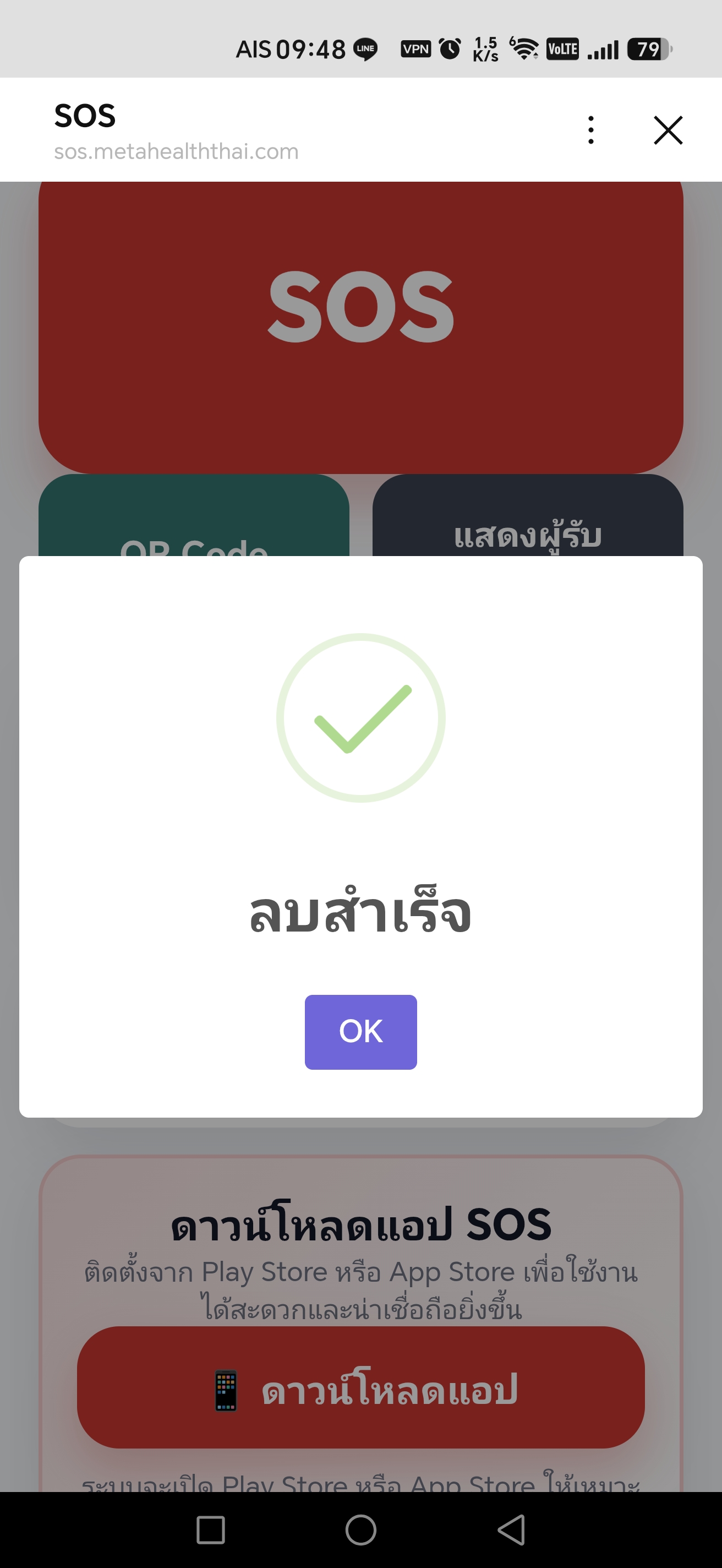
ลบผู้รับ SOS สำเร็จ
STEP 5

ตรวจสอบข้อความลบสำเร็จ

ภาพอ้างอิง IM-00011
Actionกดปุ่ม “OK”
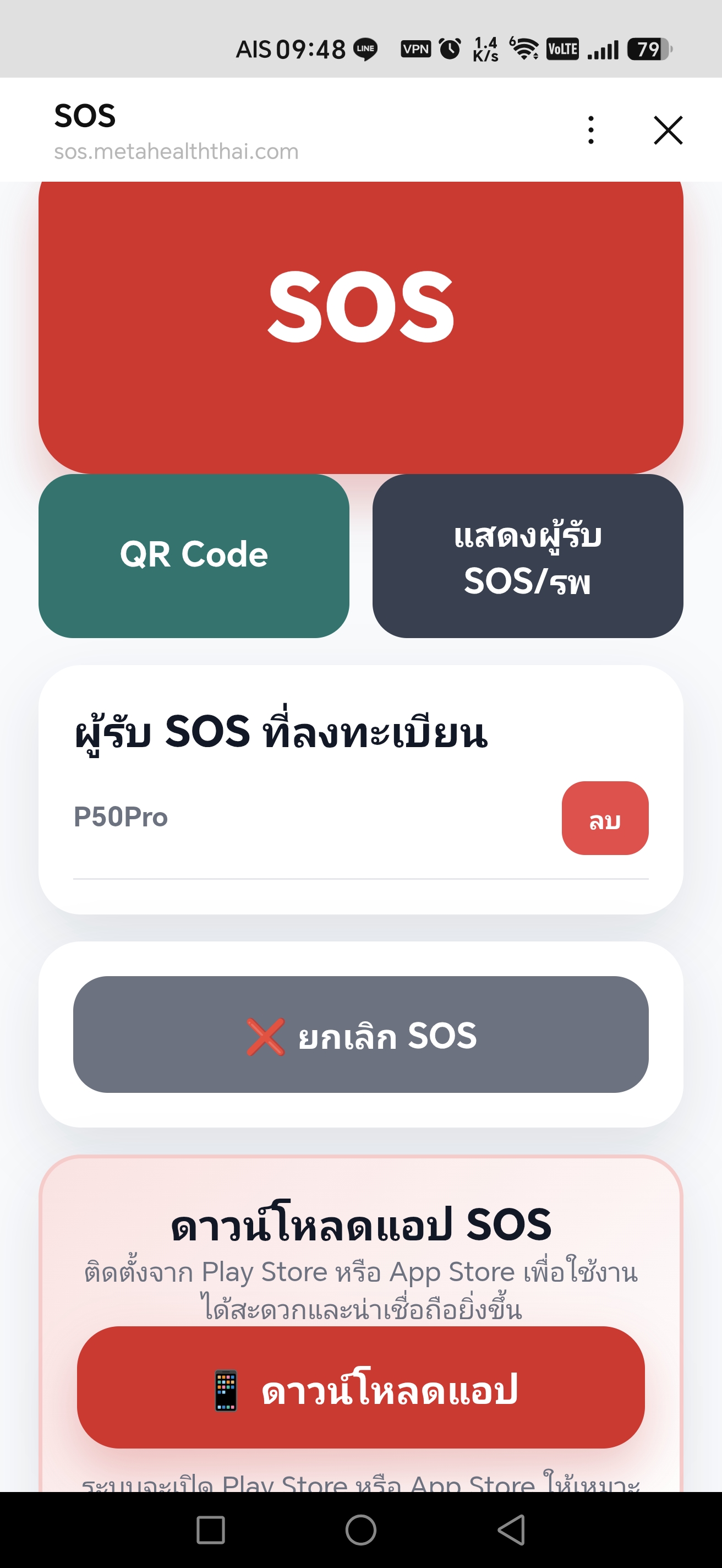
รายชื่อผู้รับ SOS ที่เหลือ
STEP 6

ตรวจสอบรายชื่อที่เหลือ

ภาพอ้างอิง IM-00012
ผลลัพธ์ระบบแสดงผู้รับ SOS ที่เหลืออยู่
ผลลัพธ์ของ Scene
ลบผู้รับ SOS ที่ลงทะเบียนไว้เรียบร้อย และแสดงรายชื่อผู้รับที่เหลืออยู่
5

Tip

คำแนะนำที่ AI สรุปจาก Flow ขั้นตอน และข้อความแจ้งเตือนในระบบ

เตรียมโทรศัพท์ทั้งสองเครื่องไว้พร้อมกัน

เครื่องเจ้าของ SOS ใช้แสดง QR Code ส่วนเครื่องผู้รับ SOS ใช้สแกน จึงควรเตรียมทั้งสองเครื่องก่อนเริ่มลงทะเบียน

สแกน QR Code ภายใน 5 นาที

QR Code มีอายุ 5 นาที หากหมดอายุให้กลับไปหน้า SOS แล้วเปิด QR Code ใหม่ก่อนสแกนอีกครั้ง

ตรวจสอบรายชื่อหลังลงทะเบียน

หลังระบบแจ้งว่าลงทะเบียนสำเร็จ ให้กด “แสดงผู้รับ SOS/รพ” เพื่อตรวจสอบว่าชื่อผู้รับปรากฏในรายการแล้ว

ลบรายเดิมก่อนเพิ่มรายใหม่เมื่อครบ 3 ราย

ระบบกำหนดผู้รับ SOS ได้สูงสุด 3 ราย หากต้องการเพิ่มผู้รับรายใหม่ ต้องลบผู้รับเดิมออกก่อน

ตรวจสอบชื่อก่อนกดยืนยัน

ในหน้าลงทะเบียน ควรตรวจสอบว่าเป็นเจ้าของ SOS ที่ต้องการรับแจ้งเตือน ก่อนกด “ยืนยันลงทะเบียนผู้รับ SOS”

ตรวจสอบรายชื่ออีกครั้งหลังลบ

เมื่อระบบแจ้งว่าลบสำเร็จ ให้ตรวจสอบว่าชื่อบุคคลนั้นหายจากรายชื่อผู้รับ SOS แล้ว

6

คำถามที่พบบ่อย (FAQ)

คำตอบต่อไปนี้อ้างอิงจากเงื่อนไขและขั้นตอนใน Flow S002

ลงทะเบียนผู้รับ SOS ได้สูงสุดกี่ราย?

ลงทะเบียนได้สูงสุด 3 ราย หากมีครบแล้วต้องลบผู้รับรายเดิมก่อนจึงจะเพิ่มรายใหม่ได้

ทำไมสแกน QR Code แล้วลงทะเบียนไม่ได้?

QR Code อาจมีอายุเกิน 5 นาที ให้เจ้าของ SOS เปิด QR Code ใหม่ แล้วสแกนอีกครั้ง

ต้องใช้โทรศัพท์กี่เครื่องในการลงทะเบียน?

ต้องใช้ 2 เครื่อง คือเครื่องเจ้าของ SOS สำหรับแสดง QR Code และเครื่องผู้รับ SOS สำหรับสแกน

ตรวจสอบได้อย่างไรว่าลงทะเบียนสำเร็จแล้ว?

ระบบจะแสดงข้อความลงทะเบียนสำเร็จ จากนั้นเปิด “แสดงผู้รับ SOS/รพ” เพื่อตรวจสอบรายชื่อ

ต้องการเปลี่ยนผู้รับ SOS ทำอย่างไร?

เปิดรายชื่อผู้รับ SOS กด “ลบ” หลังชื่อผู้รับเดิม ยืนยันการลบ แล้วจึงลงทะเบียนผู้รับรายใหม่

กดลบแล้วสามารถยกเลิกได้หรือไม่?

ในหน้าต่างยืนยันการลบ สามารถกด “ยกเลิก” เพื่อไม่ลบผู้รับ SOS รายนั้นได้

ลบสำเร็จแล้วควรตรวจสอบอะไร?

ตรวจสอบว่ารายชื่อผู้รับที่ลบไม่ปรากฏในรายการ และรายชื่อผู้รับที่เหลือแสดงถูกต้อง

QR Code เดิมนำกลับมาใช้ภายหลังได้หรือไม่?

ควรใช้ภายใน 5 นาทีตามที่ Flow กำหนด หากเกินเวลาให้สร้าง QR Code ใหม่