FLOW S001

ติดตั้งระบบ SOS

คู่มือสำหรับผู้ใช้งานทั่วไป ตั้งแต่การเปิดระบบ SOS ผ่าน LINE MetaHealthThai จนถึงการติดตั้ง Android App และตรวจสอบสิทธิ์ตำแหน่ง GPS ให้พร้อมส่ง SOS

รองรับ Android / iPhone / LINEรองรับ 11 ภาษาAI Call Center 24 ชั่วโมงต้องมีบัญชี LINE @MetaHealthThai
1

Flow Chart

แผนผังภาพรวมตามลำดับ Scene และ Action ที่กำหนด
เริ่มต้น
S-0001เปิด MetaHealthThai ผ่านลิงก์ เว็บไซต์ หรือ QR Code
กดปุ่ม “SOS” สีแดง
เข้าสู่หน้าหลัก SOS ผ่าน LINE สำเร็จ
S-0002กดปุ่ม “ดาวน์โหลดแอป”
ติดตั้งและเปิดแอปจาก Google Play
อนุญาต Notification และเชื่อมกับ LINE
ยืนยันข้อความ SOS ครั้งแรก (ถ้ามี)
เปิดแอปจากไอคอน SOS บนมือถือ
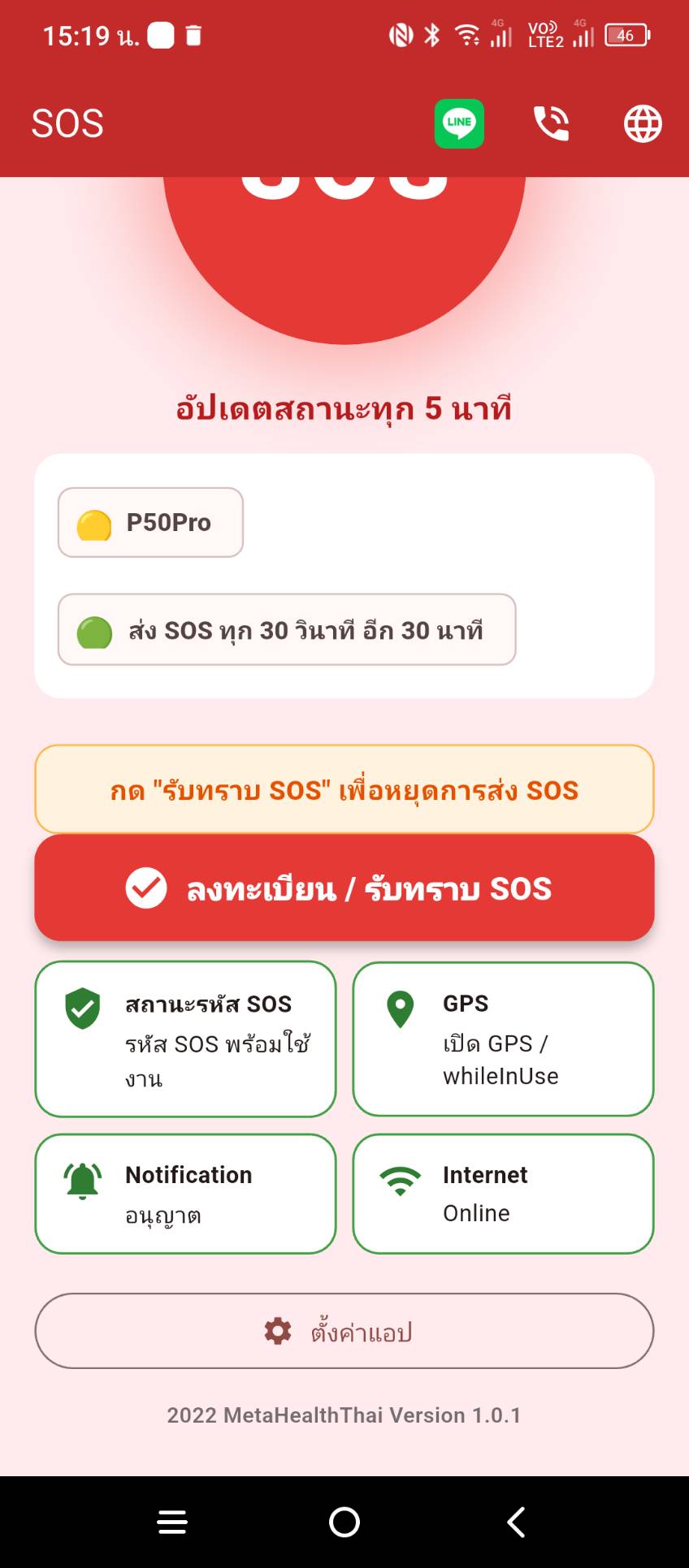
ตรวจสอบและอนุญาตสิทธิ์ GPS เมื่อสถานะเป็นสีแดง
GPS เป็นสีเขียว พร้อมส่งตำแหน่งให้ผู้รับ SOS
เสร็จสิ้น
2

ช่องทางเข้าใช้งาน

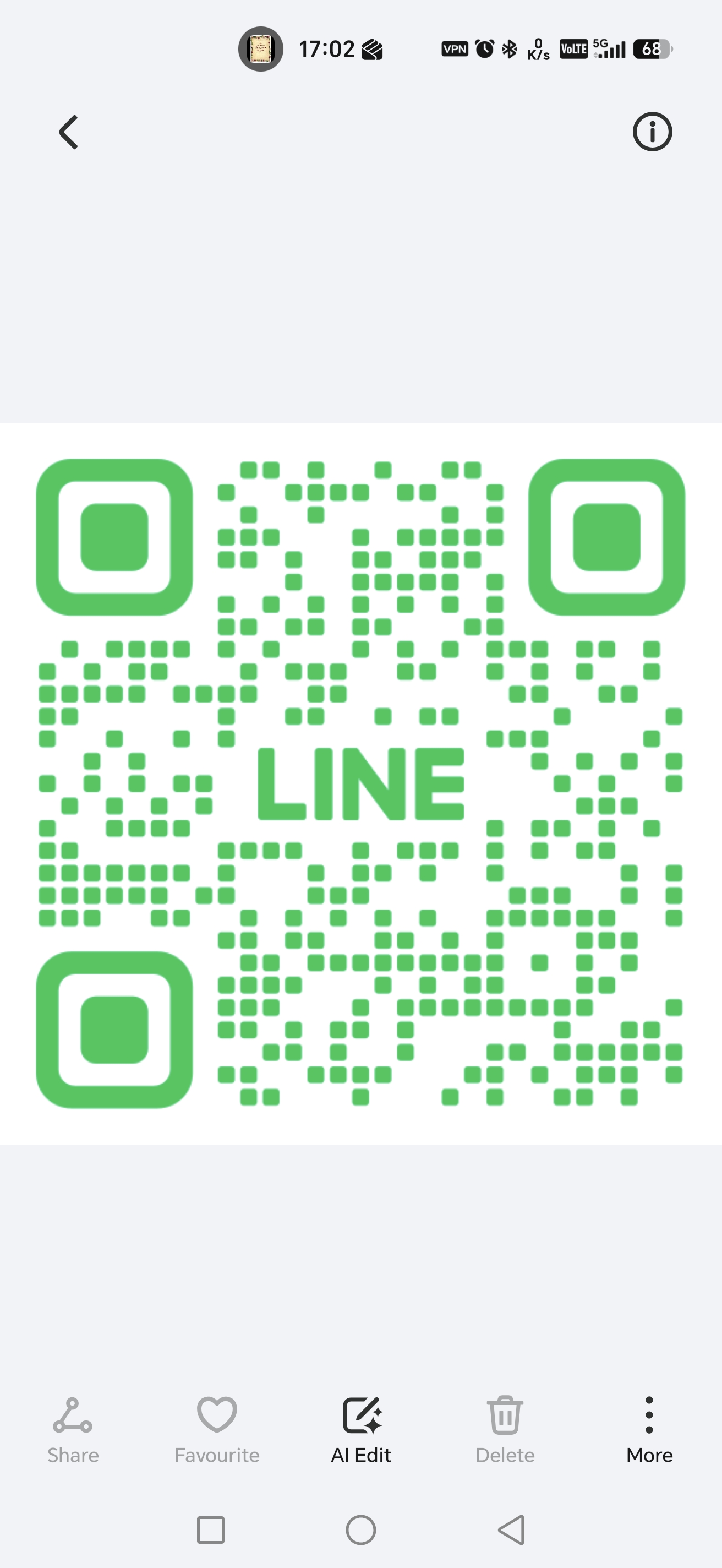
QR Code MetaHealthThai

เปิด MetaHealthThai ได้ 3 วิธี

ใช้ลิงก์ LINE line.me/R/ti/p/@metahealththai เปิดเว็บไซต์ www.metahealththai.com หรือสแกน QR Code จากภาพด้านซ้าย

ข้อกำหนด
ผู้ใช้งานต้องมีบัญชี LINE และเป็นเพื่อน @MetaHealthThai ก่อนเริ่มขั้นตอนนี้
3

S-0001 ติดตั้งระบบ SOS ผ่าน LINE

วัตถุประสงค์: ติดตั้งและเข้าใช้งานระบบ SOS ผ่าน @MetaHealthThai
S-0001
เข้าอย่างไรลิงก์ LINE, www.metahealththai.com หรือ QR Code
ผลลัพธ์ติดตั้งระบบ SOS ในส่วนของ LINE เรียบร้อย
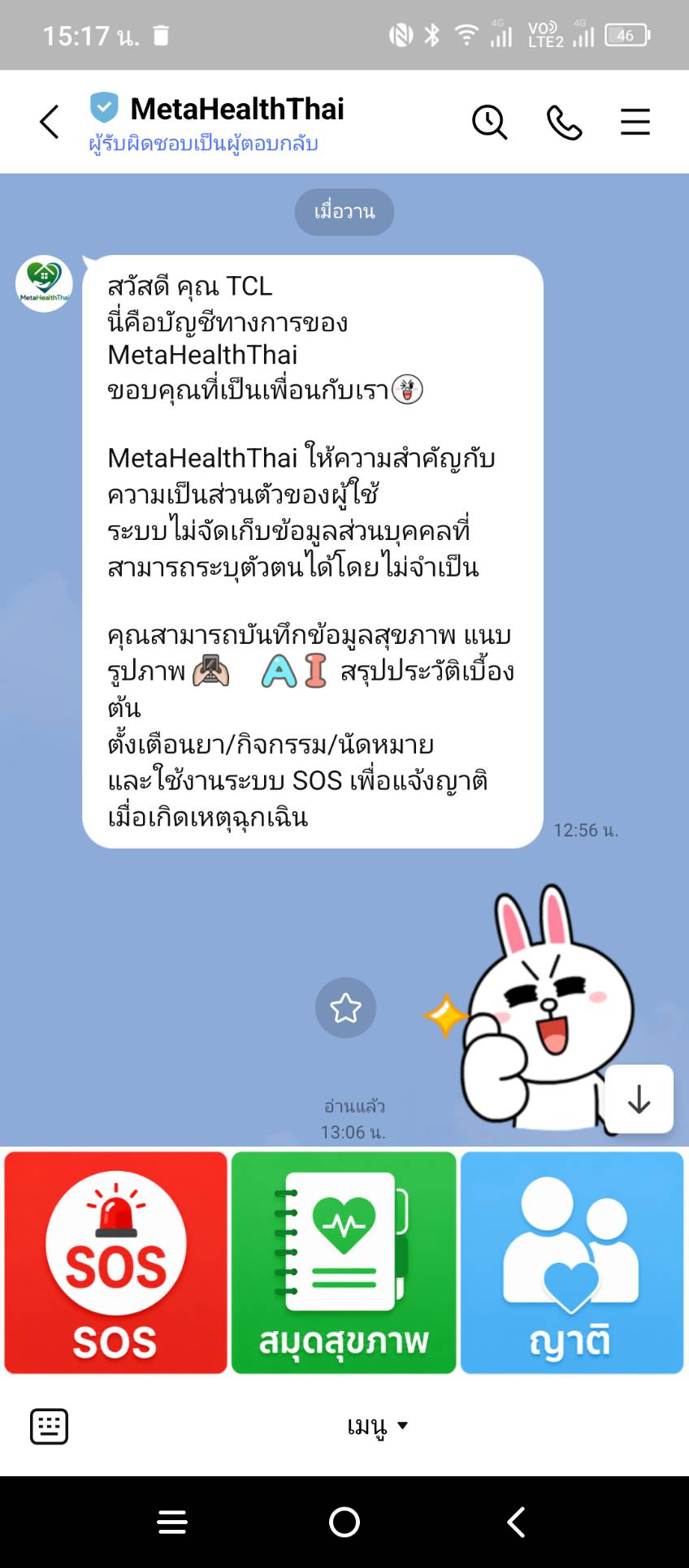
เปิดหน้าจอ @MetaHealthThai
STEP 1

เปิดหน้าจอ @MetaHealthThai

ภาพอ้างอิง IM-00001
Actionกดปุ่ม “SOS” สีแดง
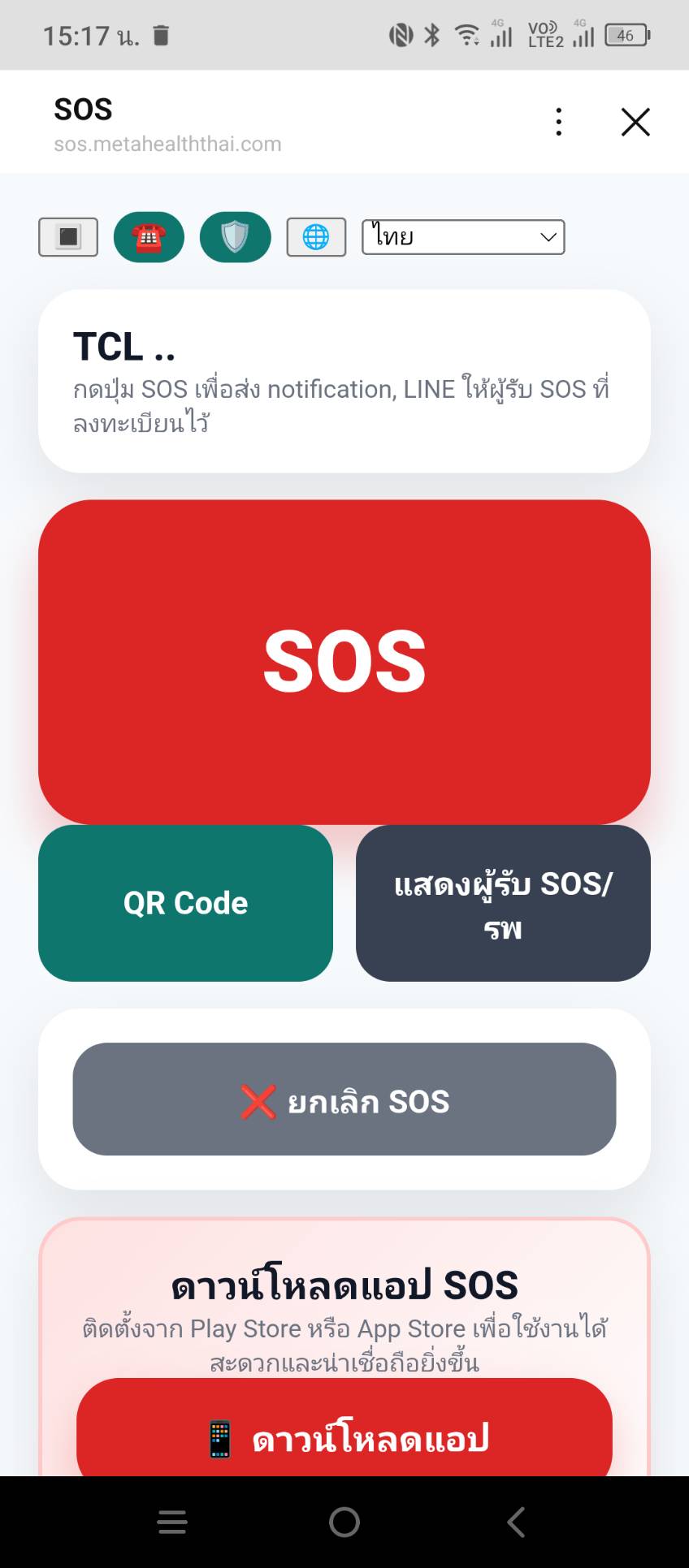
ระบบ SOS ใน LINE พร้อมใช้งาน
STEP 2

ระบบ SOS ใน LINE พร้อมใช้งาน

ภาพอ้างอิง IM-00002
สถานะติดตั้งและเปิดใช้งานระบบ SOS ในส่วนของ LINE เรียบร้อย
ผลลัพธ์ของ Scene
ผู้ใช้สามารถเปิดหน้าหลัก SOS ผ่าน LINE MetaHealthThai ได้
4

S-0002 ติดตั้ง Android App SOS

วัตถุประสงค์: ติดตั้ง Android App SOS และตั้งค่าสิทธิ์ที่จำเป็นให้พร้อมใช้งาน
S-0002
เข้าอย่างไรผ่าน @MetaHealthThai
หมายเหตุ/ข้อยกเว้นต้องเป็นเพื่อน @MetaHealthThai
เปิดหน้าหลัก SOS ใน LINE
STEP 1

เปิดหน้าหลัก SOS ใน LINE

ภาพอ้างอิง IM-00002
Actionกดปุ่ม “ดาวน์โหลดแอป”
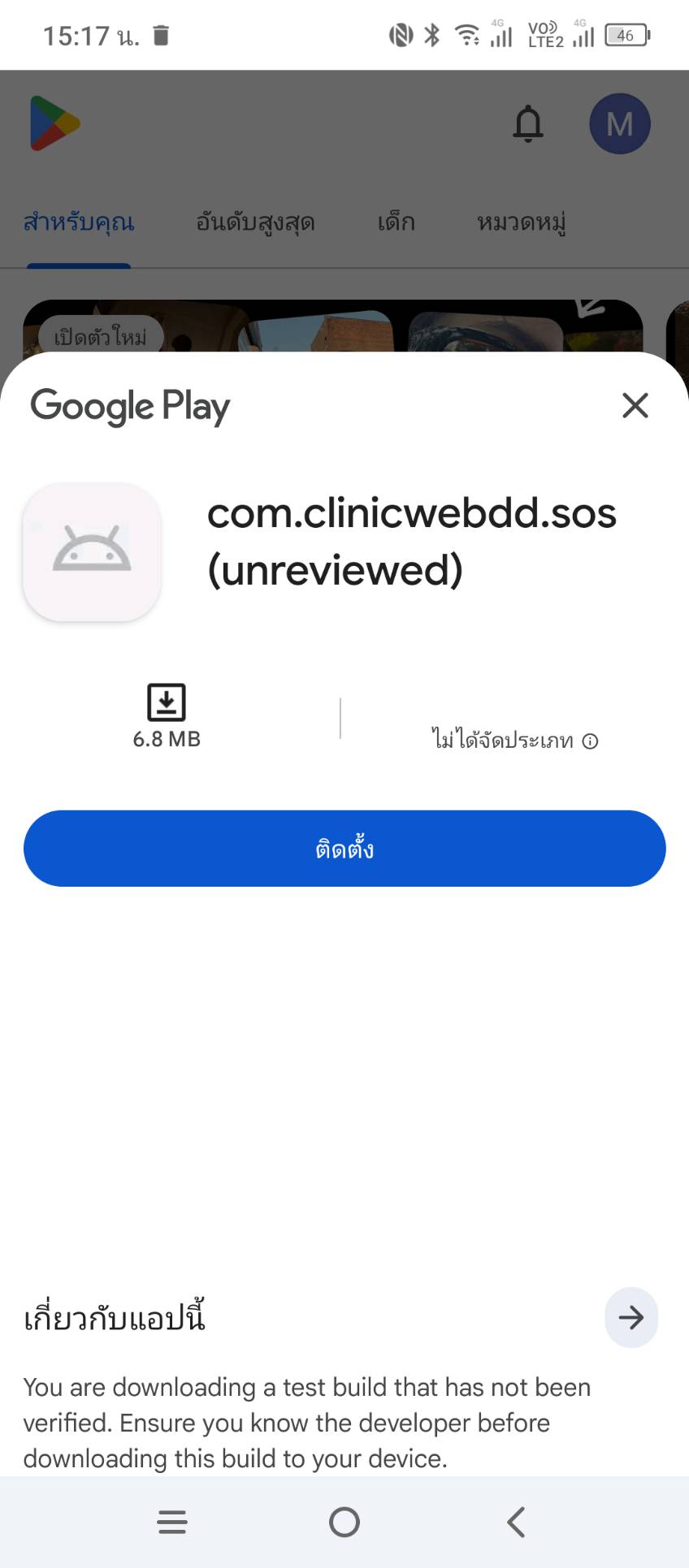
เปิดหน้า Google Play
STEP 2

เปิดหน้า Google Play

ภาพอ้างอิง IM-00004
Actionกดปุ่ม “ติดตั้ง”
รอระบบติดตั้งแอป
STEP 3

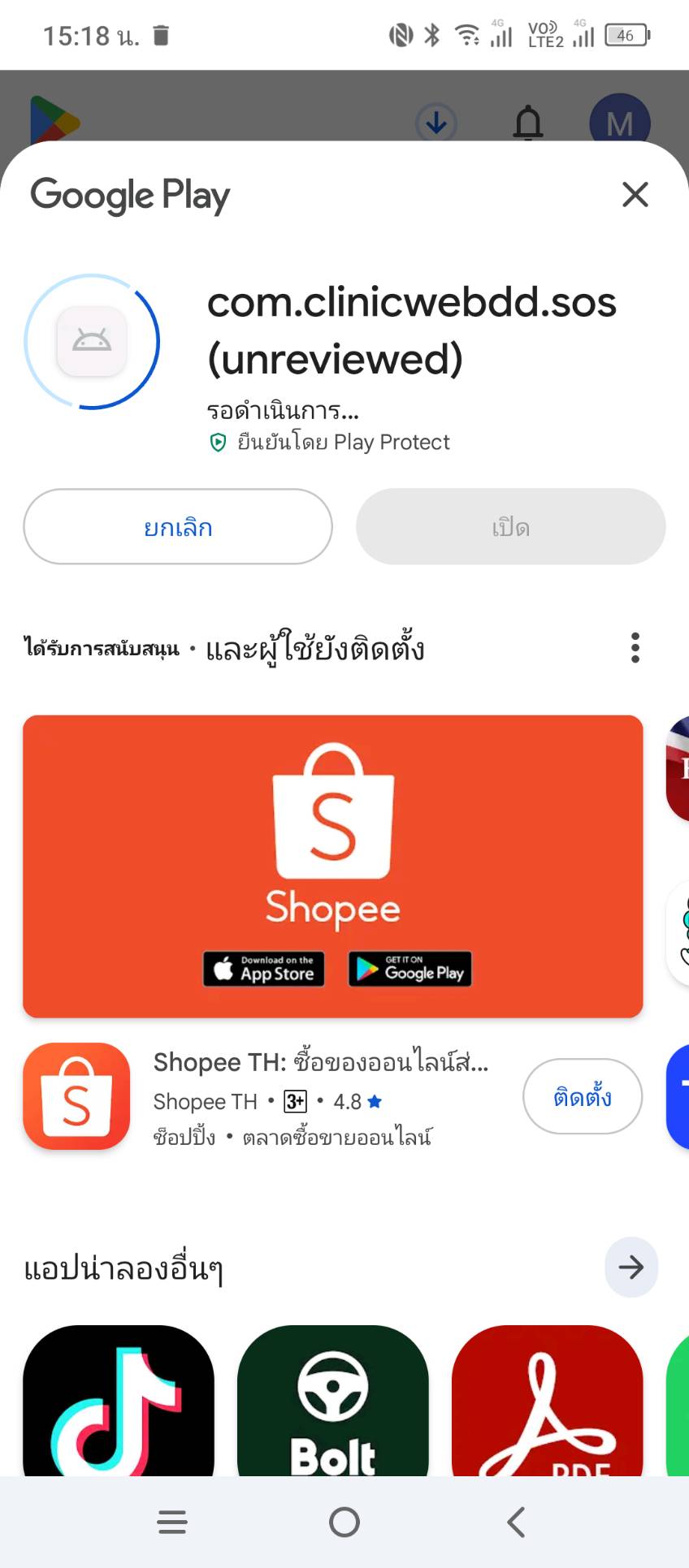
รอระบบติดตั้งแอป

ภาพอ้างอิง IM-00005
Actionรอจนการติดตั้งเสร็จสมบูรณ์
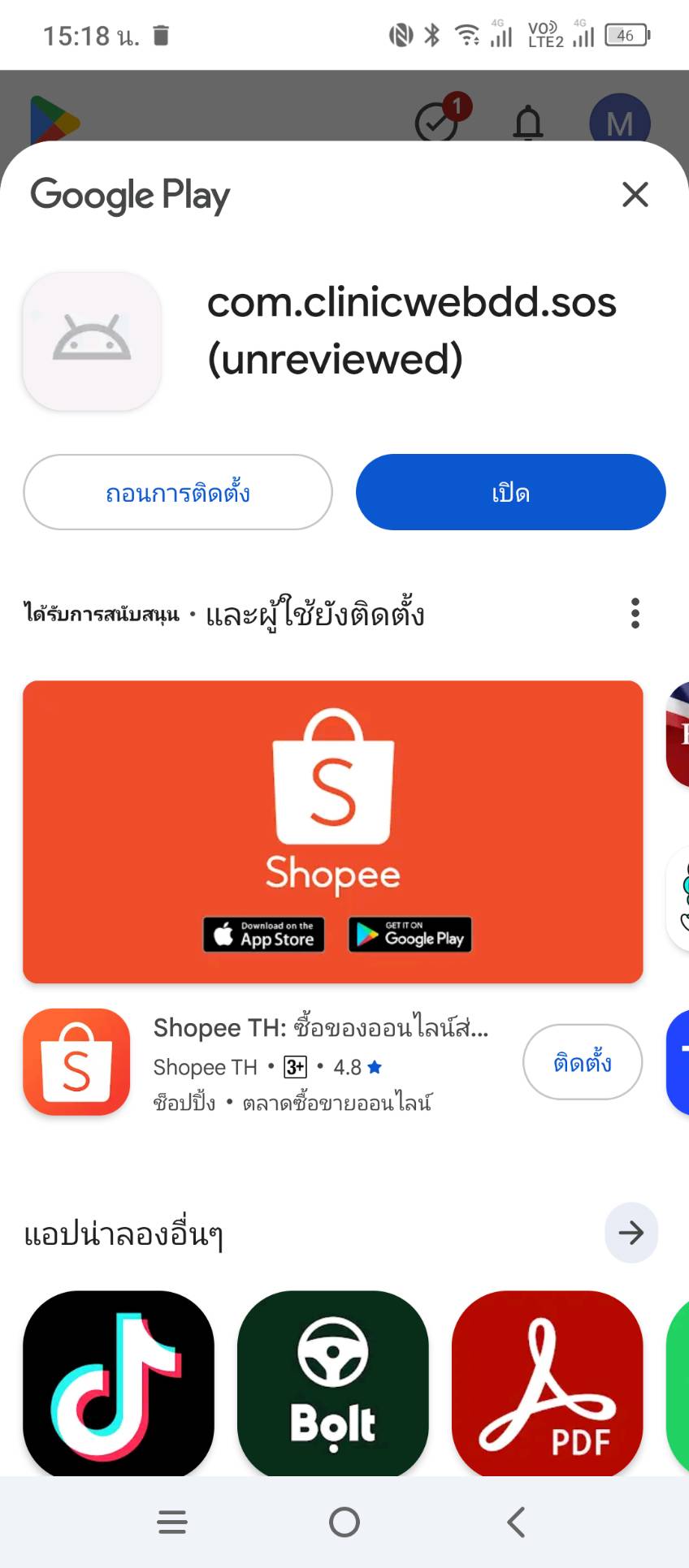
เปิด Android App SOS
STEP 4

เปิด Android App SOS

ภาพอ้างอิง IM-00006
Actionกดปุ่ม “เปิด”
อนุญาตการแจ้งเตือน
STEP 5

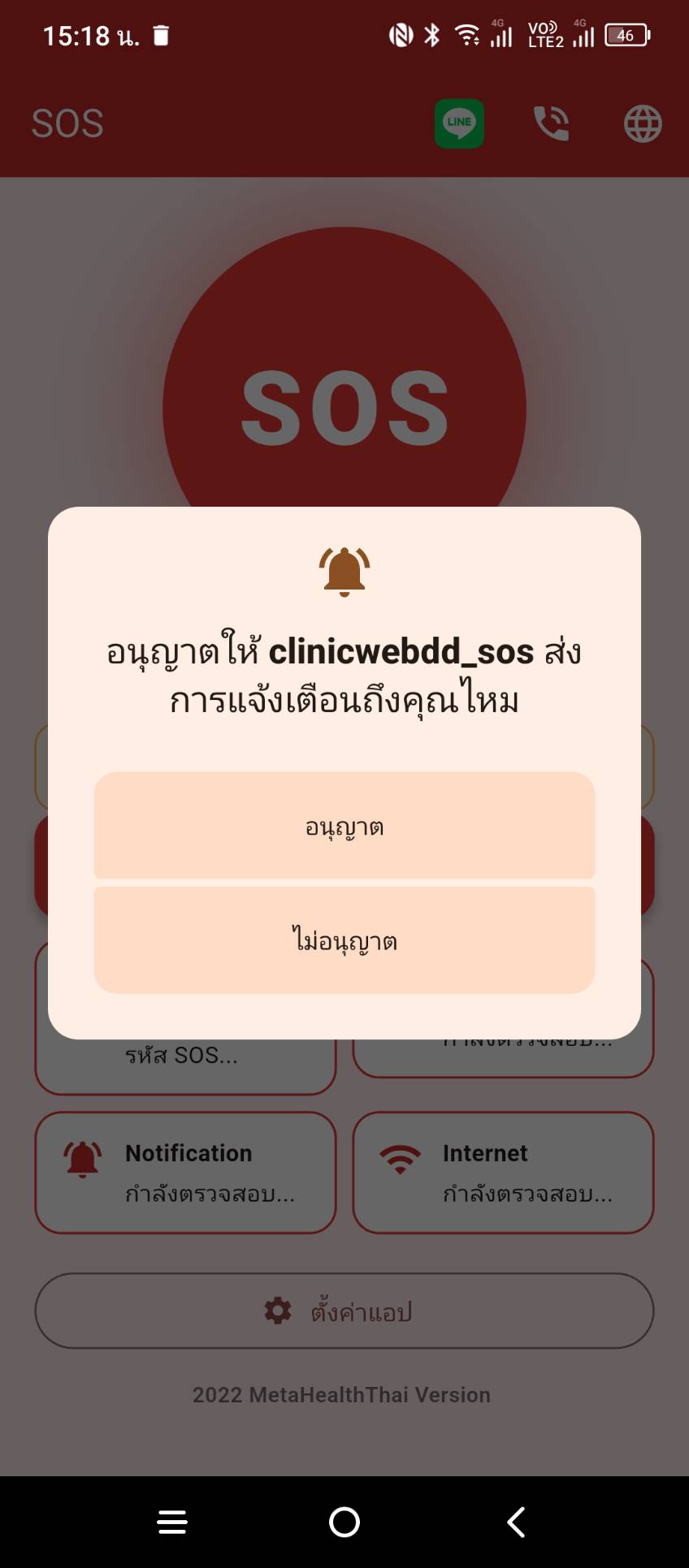
อนุญาตการแจ้งเตือน

ภาพอ้างอิง IM-00007
Actionกดปุ่ม “อนุญาต” เพื่อรับการแจ้งเตือน SOS
รอระบบเปิด LINE เพื่อเชื่อม SOS
STEP 6

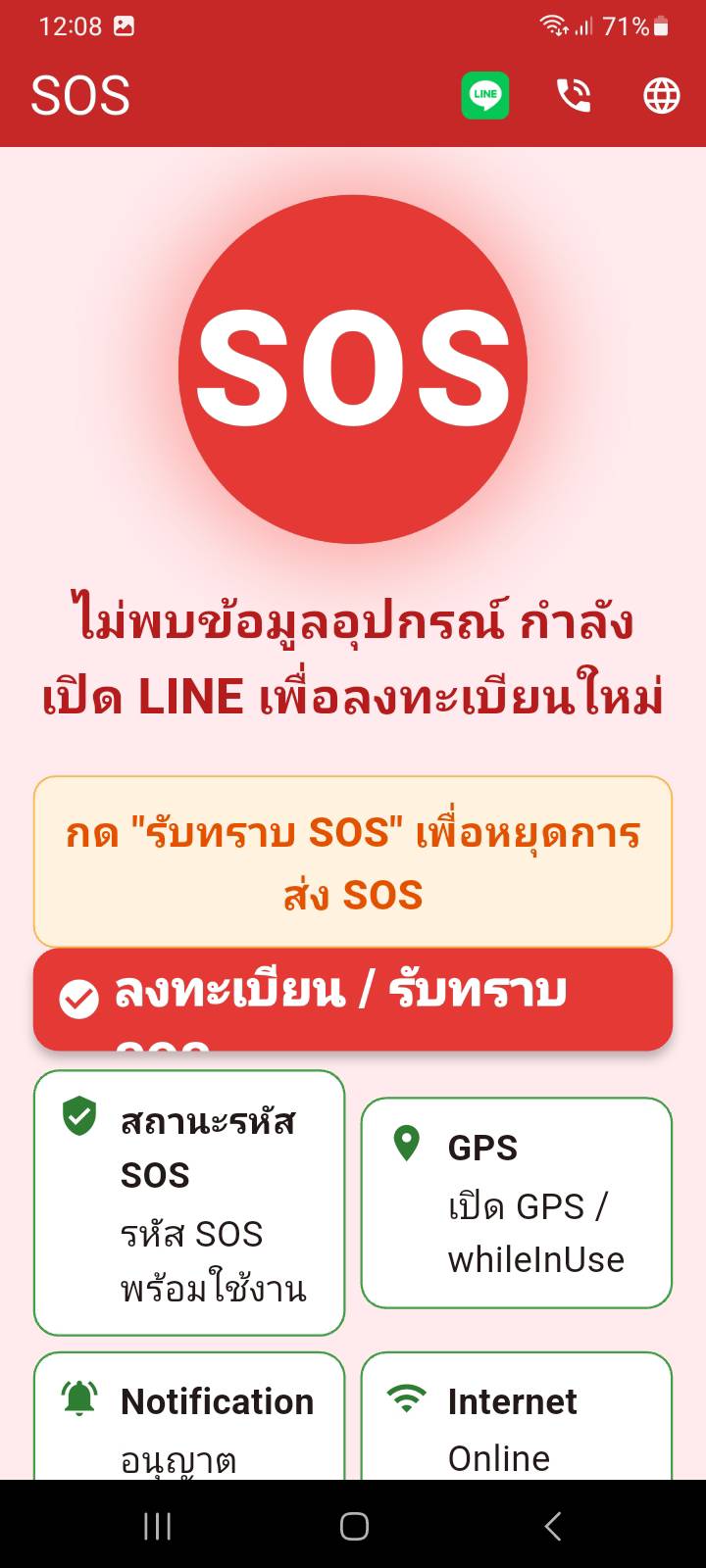
รอระบบเปิด LINE เพื่อเชื่อม SOS

ภาพอ้างอิง IM-00011
Actionไม่ต้องทำอะไร หากระบบไม่ผ่านช่วงนี้ให้กดปุ่ม “ลงทะเบียน/รับทราบ”
หมายเหตุ
หน้าจอนี้อาจแสดงเพียงช่วงสั้น ๆ จนไม่ทันสังเกต
ตรวจสอบหน้าหลัก SOS
STEP 7

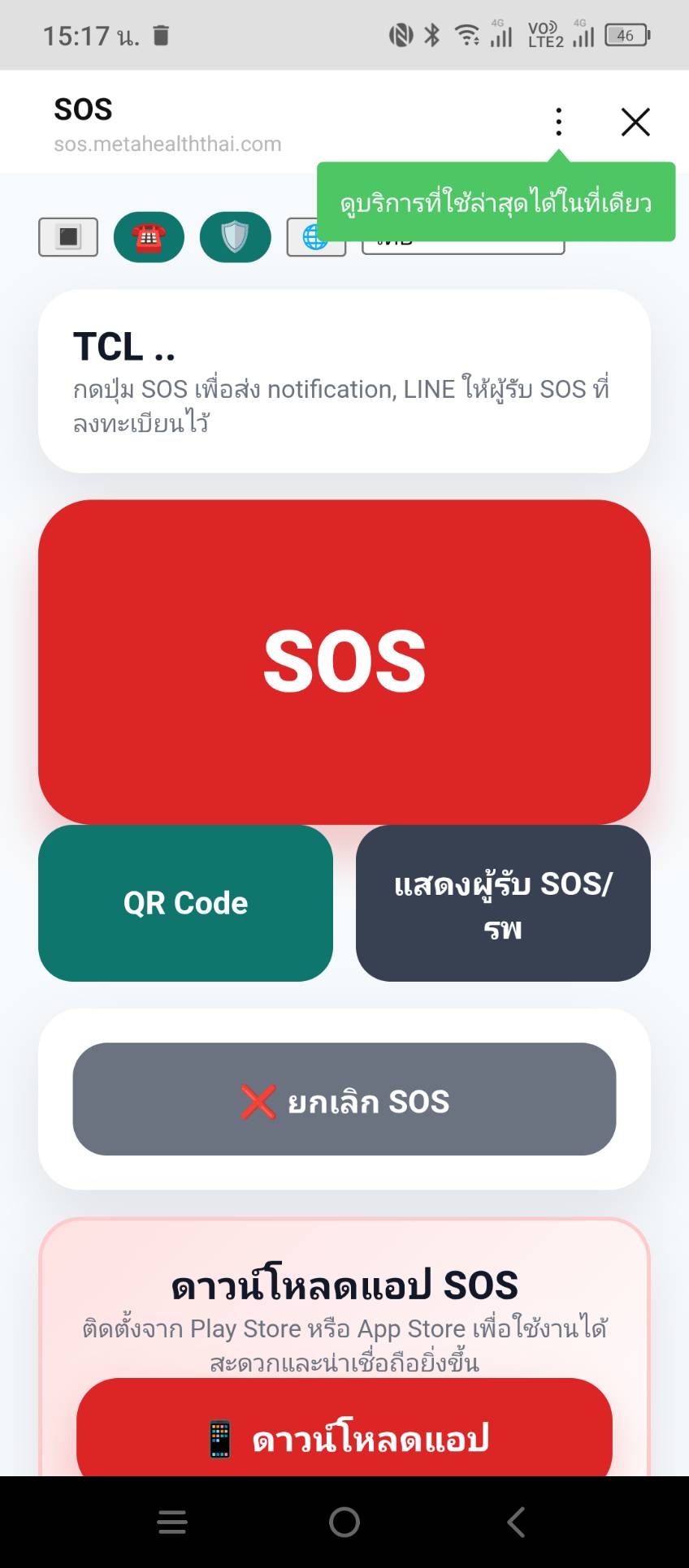
ตรวจสอบหน้าหลัก SOS

ภาพอ้างอิง IM-00008
Actionใช้งาน SOS ใน LINE ได้ตามปกติ
ยืนยันข้อความ SOS ครั้งแรก
STEP 8

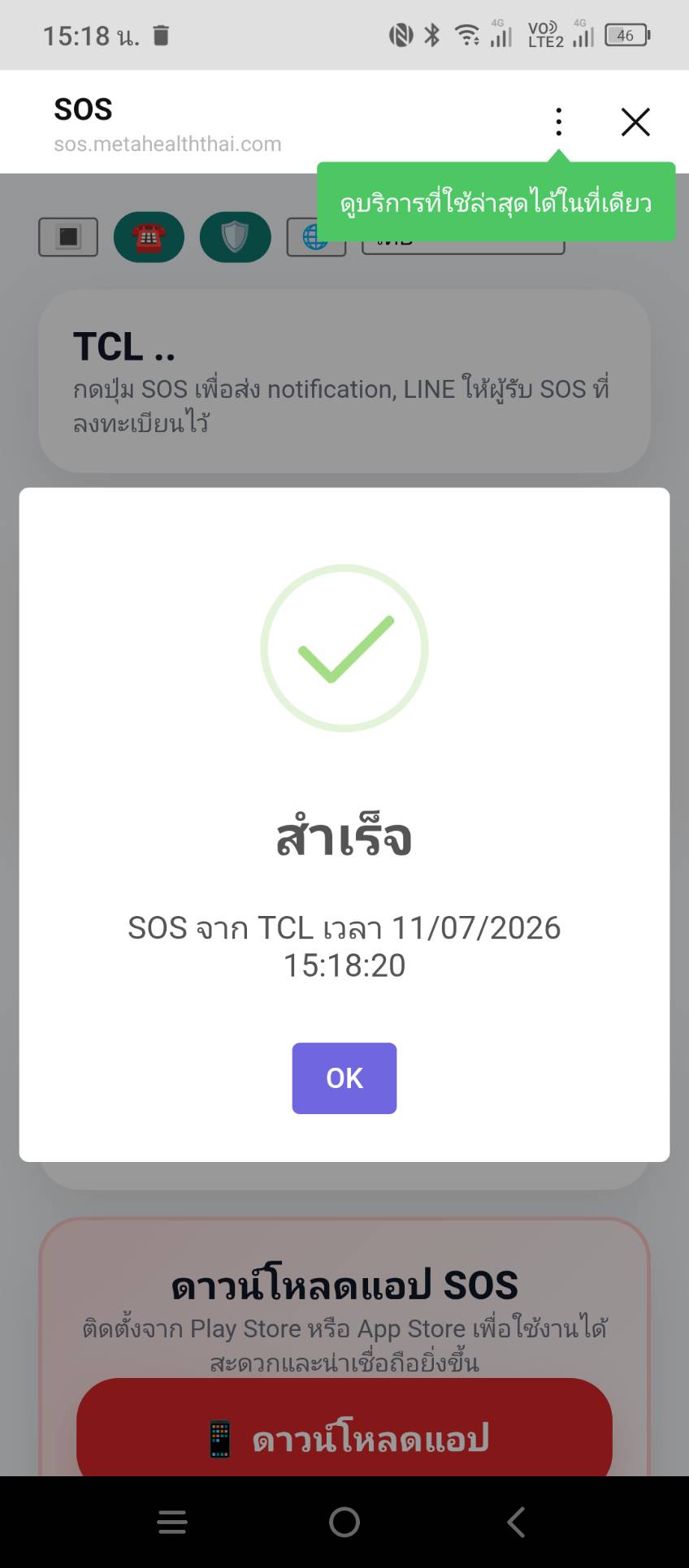
ยืนยันข้อความ SOS ครั้งแรก

ภาพอ้างอิง IM-00009
Actionกด “OK”
หมายเหตุ
การติดตั้งครั้งแรกบางครั้งระบบอาจส่ง SOS ทันที
เปิดแอปจากไอคอน SOS
STEP 9

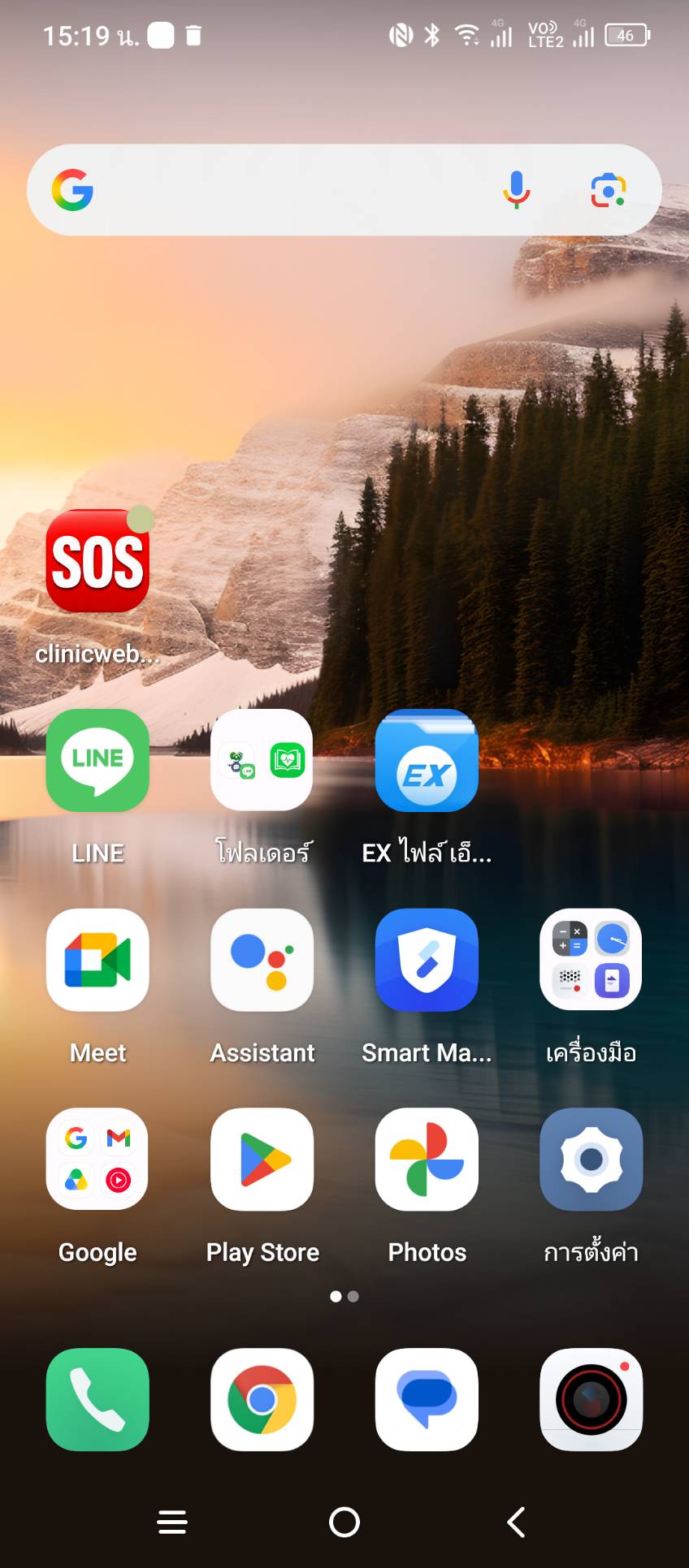
เปิดแอปจากไอคอน SOS

ภาพอ้างอิง IM-00012
Actionกดไอคอน SOS สีแดงบนหน้าจอมือถือเพื่อเริ่มทำงาน
ตรวจสอบสถานะ GPS
STEP 10

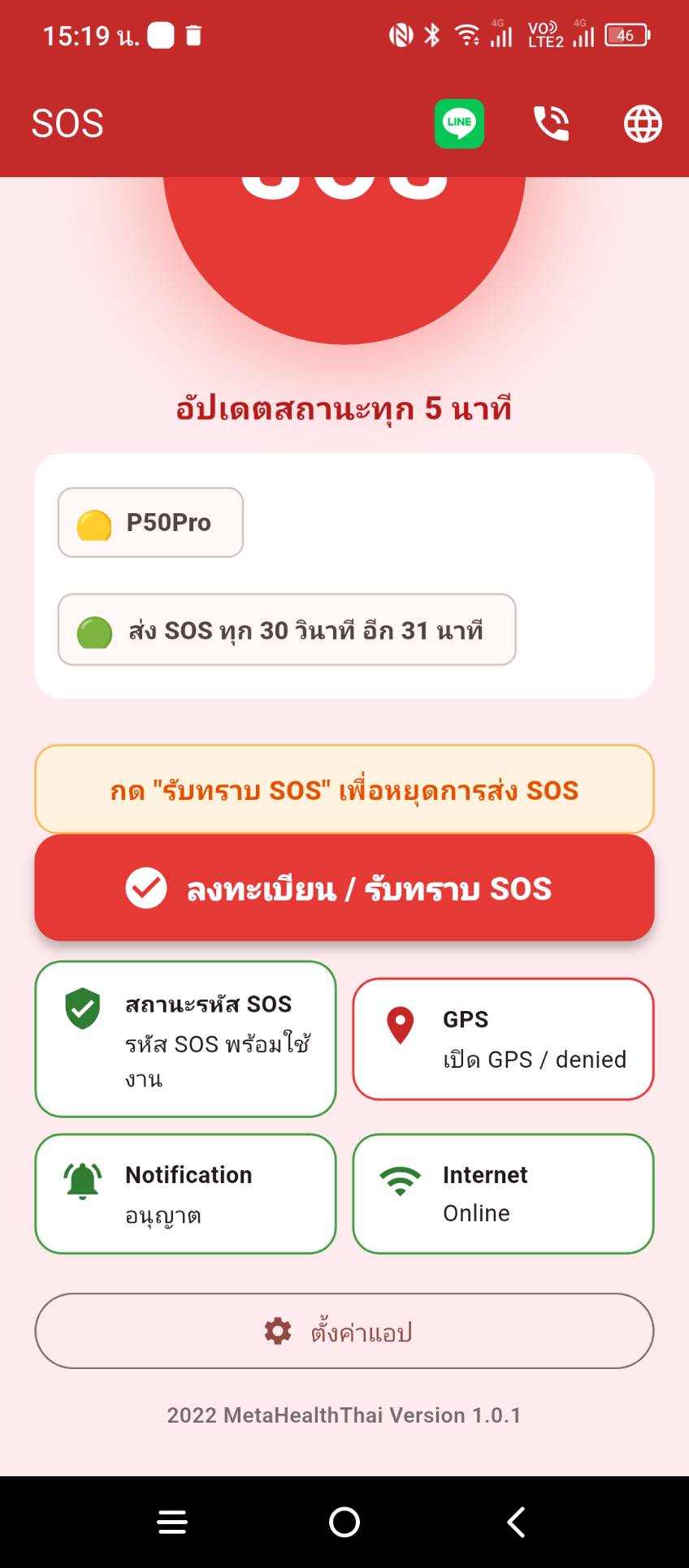
ตรวจสอบสถานะ GPS

ภาพอ้างอิง IM-00013
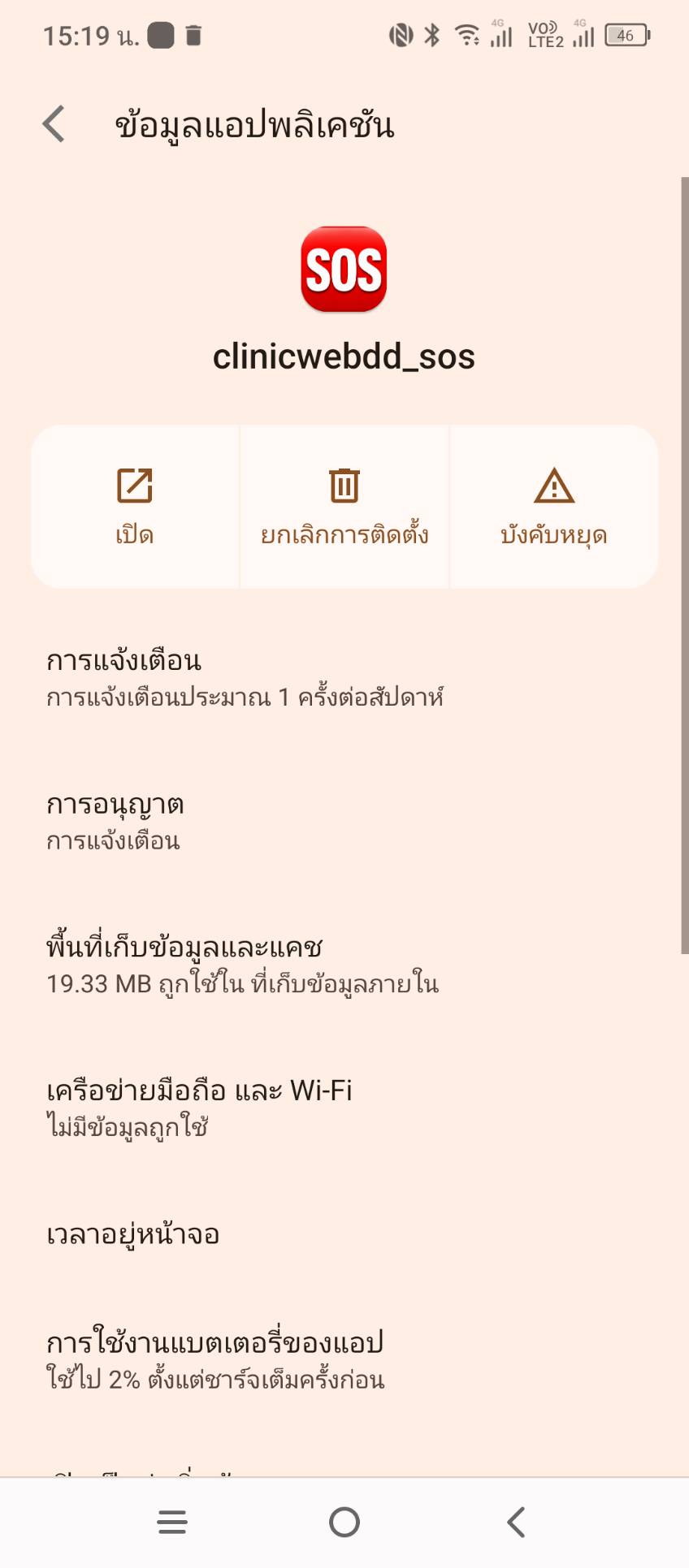
Actionหาก GPS เป็นสีแดง ให้กด “ตั้งค่าแอป”; ถ้าเป็นสีเขียวให้ข้ามขั้นตอนการตั้งค่า
เปิดการอนุญาตของแอป
STEP 11

เปิดการอนุญาตของแอป

ภาพอ้างอิง IM-00014
Actionเลือกเมนู “การอนุญาต”
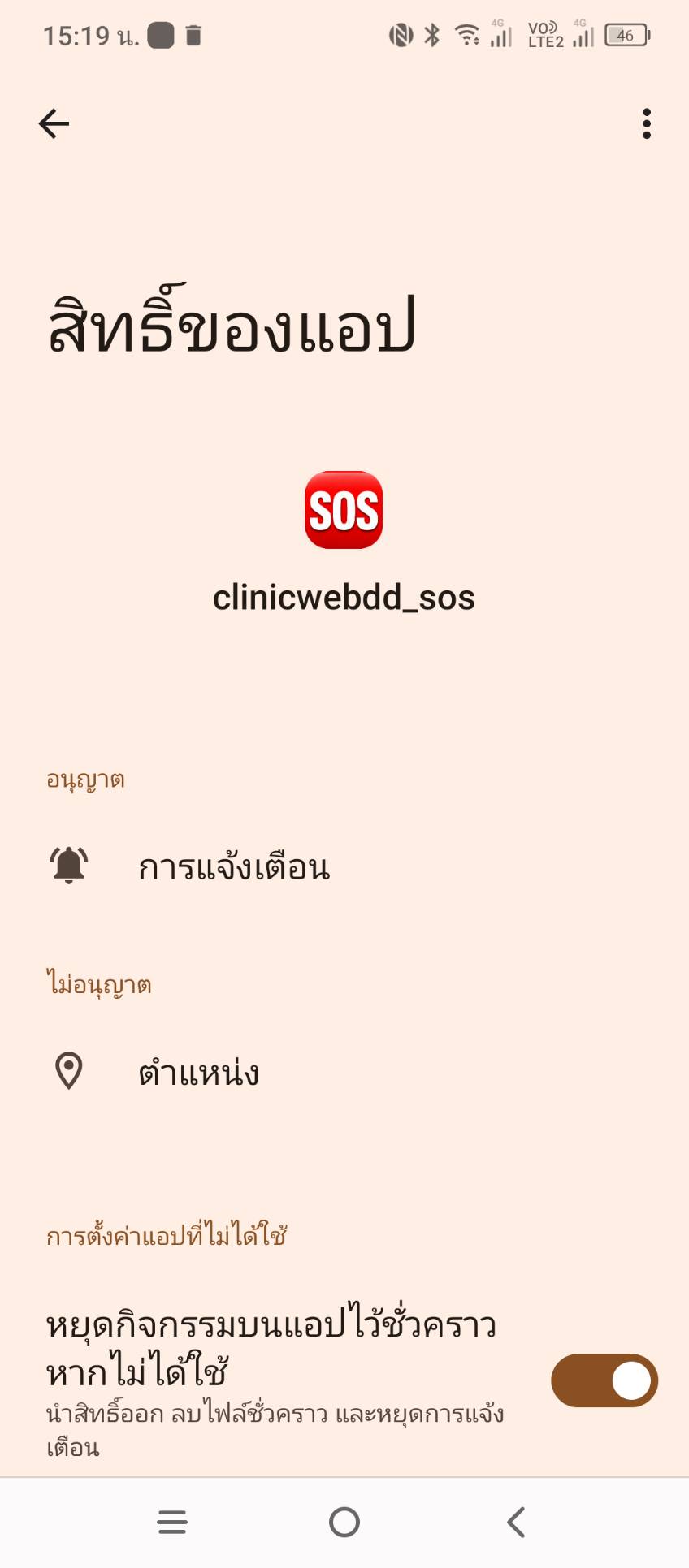
เลือกสิทธิ์ตำแหน่ง
STEP 12

เลือกสิทธิ์ตำแหน่ง

ภาพอ้างอิง IM-00015
Actionเลือก “ตำแหน่ง”
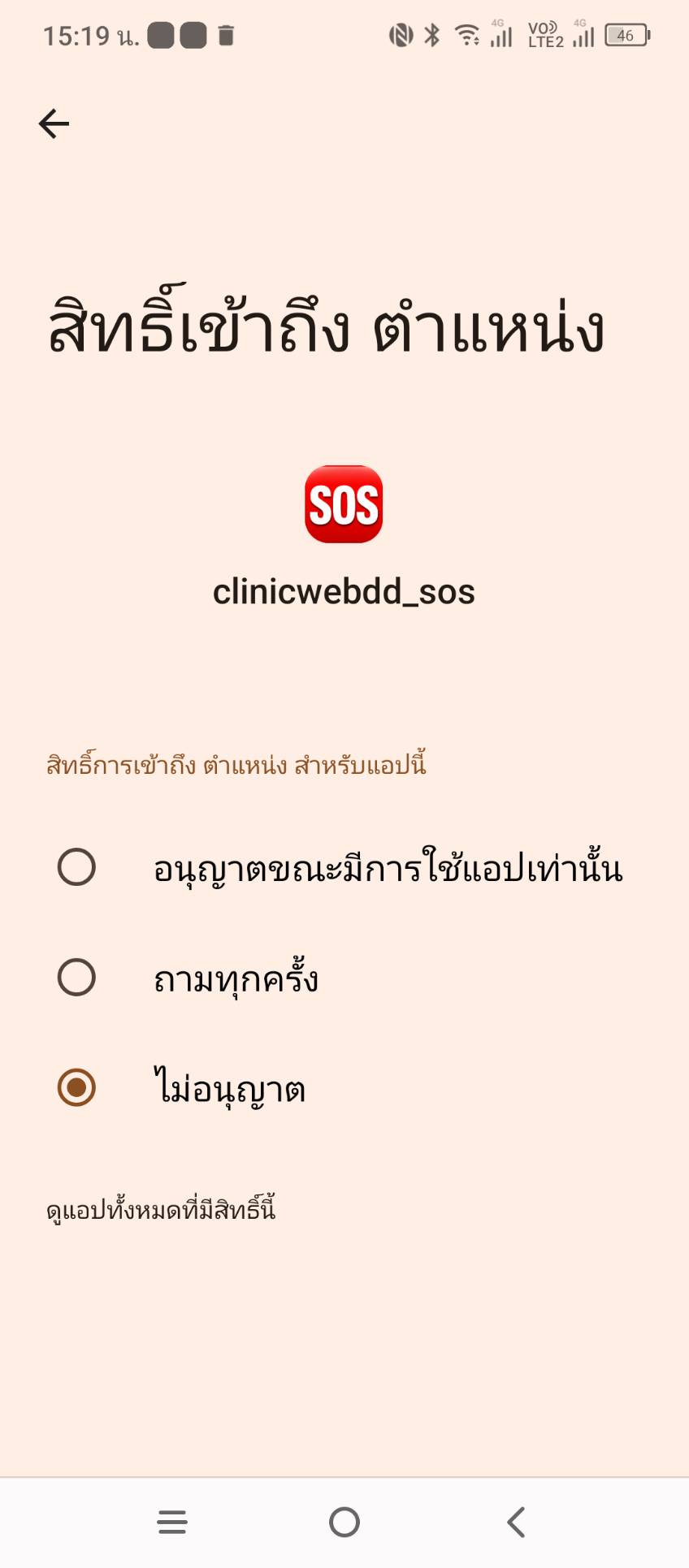
อนุญาตการใช้ตำแหน่ง
STEP 13

อนุญาตการใช้ตำแหน่ง

ภาพอ้างอิง IM-00016
Actionเลือก “อนุญาตขณะมีการใช้แอปเท่านั้น”
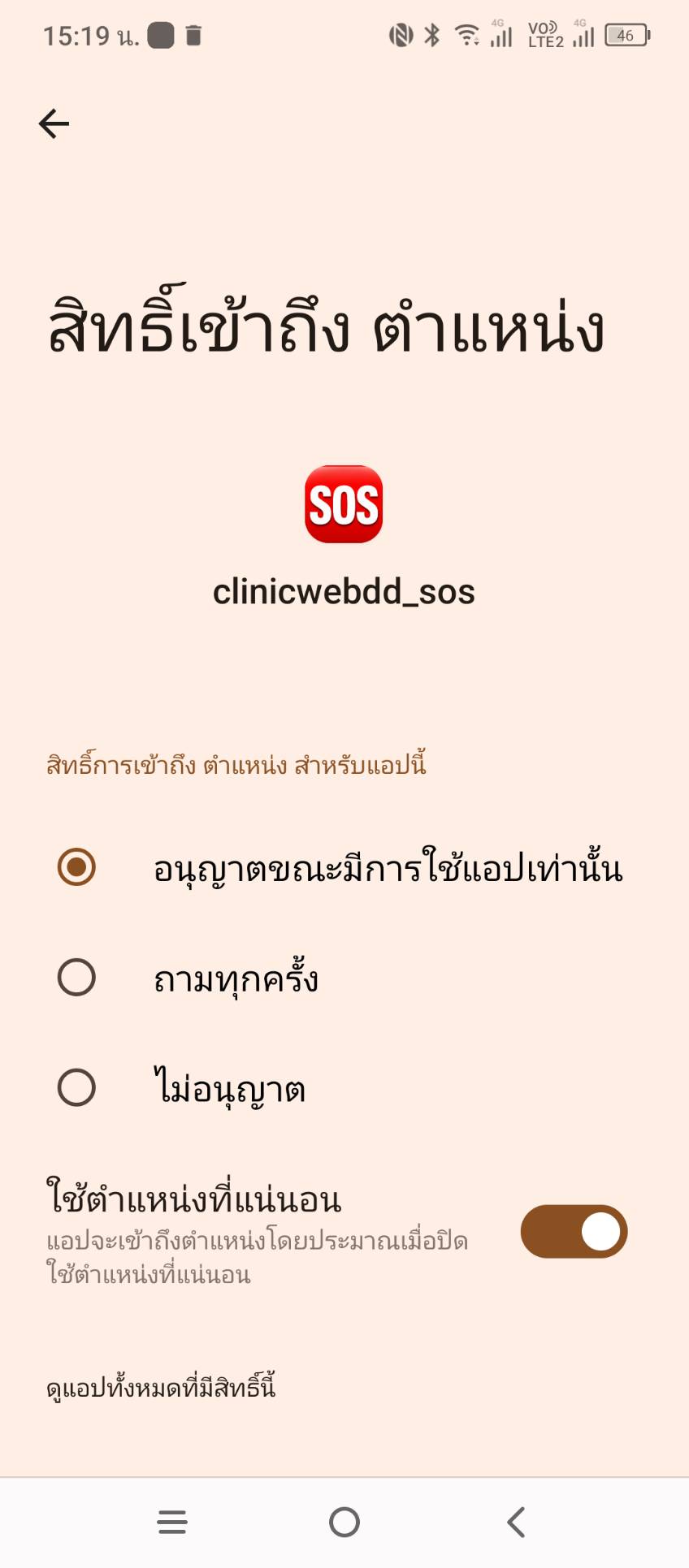
เปิดใช้ตำแหน่งที่แน่นอน
STEP 14

เปิดใช้ตำแหน่งที่แน่นอน

ภาพอ้างอิง IM-00017
Actionเลือก “ใช้ตำแหน่งที่แน่นอน”
ตรวจสอบ GPS พร้อมใช้งาน
STEP 15

ตรวจสอบ GPS พร้อมใช้งาน

ภาพอ้างอิง IM-00018
Actionเมื่อ GPS เป็นสีเขียว สามารถเริ่มใช้งานและส่งตำแหน่งให้ผู้รับ SOS ได้
หมายเหตุ
ต้องลงทะเบียนผู้รับ SOS ก่อนเริ่มใช้งานจริง
ผลลัพธ์ของ Scene
ติดตั้ง Android App SOS เรียบร้อย Notification และ GPS พร้อมใช้งาน โดยต้องลงทะเบียนผู้รับ SOS ก่อนเริ่มใช้งานจริง
5

Tip

คำแนะนำที่ AI สรุปจาก Flow ขั้นตอน หมายเหตุ และข้อยกเว้นของ S001

เพิ่ม @MetaHealthThai เป็นเพื่อนก่อนติดตั้งแอป

Flow กำหนดว่าการติดตั้ง Android App SOS ต้องเป็นเพื่อน @MetaHealthThai เพื่อให้ระบบเชื่อมกลับเข้า LINE ได้

อนุญาต Notification เมื่อเปิดแอปครั้งแรก

เมื่อระบบถามสิทธิ์การแจ้งเตือน ให้กด “อนุญาต” ตามขั้นตอน เพื่อให้แอปพร้อมรับการแจ้งเตือน

หน้าจอเชื่อม LINE อาจแสดงเพียงช่วงสั้น ๆ

หน้าจอแจ้งว่ากำลังเปิด LINE อาจผ่านเร็วมาก ไม่ต้องกดปุ่มใดระหว่างขั้นตอนนี้

หากเชื่อม LINE ไม่ผ่าน ให้กด “ลงทะเบียน/รับทราบ”

Flow ระบุให้ใช้ปุ่ม “ลงทะเบียน/รับทราบ” เมื่อระบบไม่ผ่านช่วงเชื่อม SOS กับ LINE

ตรวจสอบสถานะ GPS ก่อนใช้งานจริง

หาก GPS แสดงเป็นสีแดง ให้เข้า “ตั้งค่าแอป” และอนุญาตสิทธิ์ตำแหน่งตามลำดับในคู่มือ

เลือกใช้ตำแหน่งที่แน่นอน

ในหน้าสิทธิ์ตำแหน่ง ให้เลือก “อนุญาตขณะมีการใช้แอปเท่านั้น” และเปิด “ใช้ตำแหน่งที่แน่นอน” ตาม Flow

การเปิดแอปครั้งแรกอาจส่ง SOS ทันที

หากมีข้อความแจ้งเตือนหลังติดตั้งครั้งแรก ให้กด OK ตามขั้นตอนที่กำหนด

ลงทะเบียนผู้รับ SOS ก่อนเริ่มใช้งาน

เมื่อ GPS แสดงสีเขียวแล้ว ระบบพร้อมส่งตำแหน่ง แต่ต้องลงทะเบียนผู้รับ SOS ก่อนใช้งานจริง

6

คำถามที่พบบ่อย (FAQ)

คำตอบต่อไปนี้อ้างอิงจาก Flow S001 เท่านั้น

เปิดระบบ SOS ใน LINE จากตรงไหน?

เปิด @MetaHealthThai แล้วกดปุ่ม “SOS” สีแดง ระบบจะแสดงหน้าหลัก SOS

ดาวน์โหลด Android App SOS จากตรงไหน?

เปิดหน้าหลัก SOS ใน LINE แล้วกดปุ่ม “ดาวน์โหลดแอป” เพื่อไปยัง Google Play

ต้องเพิ่ม @MetaHealthThai เป็นเพื่อนหรือไม่?

ต้องเพิ่มเป็นเพื่อนตามข้อกำหนดของ Scene ติดตั้ง Android App SOS

เมื่อระบบถามสิทธิ์ Notification ต้องเลือกอะไร?

กด “อนุญาต” ตามขั้นตอนที่ระบุใน Flow

หน้าจอกำลังเปิด LINE หายเร็ว ถือว่าผิดปกติหรือไม่?

ไม่จำเป็นต้องผิดปกติ เพราะ Flow ระบุว่าหน้าจอนี้อาจแสดงสั้นมากจนไม่ทันสังเกต

ระบบไม่ผ่านขั้นตอนเชื่อม LINE ต้องทำอย่างไร?

กดปุ่ม “ลงทะเบียน/รับทราบ” ตามหมายเหตุใน Flow

ทำไม GPS จึงแสดงเป็นสีแดง?

แอปอาจยังไม่ได้รับสิทธิ์ตำแหน่ง ให้กด “ตั้งค่าแอป” แล้วเลือกการอนุญาต ตำแหน่ง และอนุญาตขณะใช้แอป

ต้องเปิดตำแหน่งที่แน่นอนหรือไม่?

ตาม Flow ต้องเลือก “ใช้ตำแหน่งที่แน่นอน” เพื่อให้สถานะ GPS เปลี่ยนเป็นสีเขียว

ติดตั้งครั้งแรกแล้วมีการส่ง SOS ต้องทำอย่างไร?

Flow ระบุว่าบางครั้งอาจส่ง SOS ทันที ให้กด OK ตามหน้าจอที่แสดง

GPS เป็นสีเขียวแล้วใช้งานได้เลยหรือไม่?

ระบบพร้อมส่งตำแหน่งแล้ว แต่ต้องลงทะเบียนผู้รับ SOS ก่อนเริ่มใช้งานจริง